Attraction magnétique
L’attraction magnétique est le fait que le pointeur soit attiré par un point magnétique. Les points magnétiques sont des coordonnées de dessin mathématiques très précises. Lorsque le pointeur s’approche d’un point magnétique, la source d’attraction de ce point est mise en surbrillance. La mise en surbrillance identifie le point magnétique comme étant la cible vers laquelle le pointeur sera attiré. Les points magnétiques sont également appelés «source d’attraction magnétique».
Par défaut, le champ d’attraction de chaque point magnétique a un rayon de 10 pixels. Lorsque le pointeur entre dans un champ d’attraction, un indicateur de source d’attraction apparaît autour du point et le nom de cette source apparaît à l’écran. Vous pouvez activer et désactiver la magnétisation.
Les raccourcis clavier d’attraction vous permettent d’activer un seul type d’attraction magnétique. Par défaut, les raccourcis clavier d’attraction sont les premières lettres des noms des candidats d’attraction magnétique. Lorsque vous maintenez enfoncée une touche de raccourci d’attraction, tous les autres points d’attraction magnétique deviennent inactifs. Par exemple, si vous maintenant la touche M enfoncée, seul le point d’attraction magnétique Milieu est actif.
Si le pointeur se trouve dans les champs d’attraction de deux candidats d’attraction magnétique ou plus, le candidat d’attraction magnétique le plus près du pointeur est prioritaire. Si les candidats d’attraction magnétique sont à égale distance du pointeur, le pointeur est attiré par le candidat d’attraction magnétique ayant la priorité la plus élevée, selon le tableau suivant.
Candidat d’attraction magnétique |
|
Attraction magnétique indicateur source |
Touche de raccourci d’attraction |
|
|
Point sur la grille de pixels |
|
|
|
|
Point nodal dans un objet |
|
|
|
|
Intersection géométrique de segments de ligne, d’arcs ou de repères |
|
|
|
|
Milieu du segment de ligne |
|
|
|
|
Points à 0 °, 90 °, 180 °et 270 ° sur un cercle, une ellipse ou un arc |
|
|
|
|
Point situé sur le bord extérieur d’un arc, d’un cercle ou d’une ellipse, où une ligne touche l’objet sans intersection avec celui-ci |
|
|
|
|
Point situé sur le bord extérieur d’un segment, où une ligne est perpendiculaire à l’objet |
|
|
|
|
Point qui touche le bord perpendiculaire le plus proche (distance perpendiculaire entre pointeur et bord la plus faible) |
|
|
|
|
Centre de l’objet le plus proche (arc, polygone régulier ou centroïde de courbe) |
|
|
|
|
Point de la grille, visible ou invisible |
|
|
|
|
Point de la ligne de base d’un texte artistique ou courant |
|
|
|
|
Emplacement du pointeur; bloque temporairement toutes les sources d’attraction magnétique |
|
|
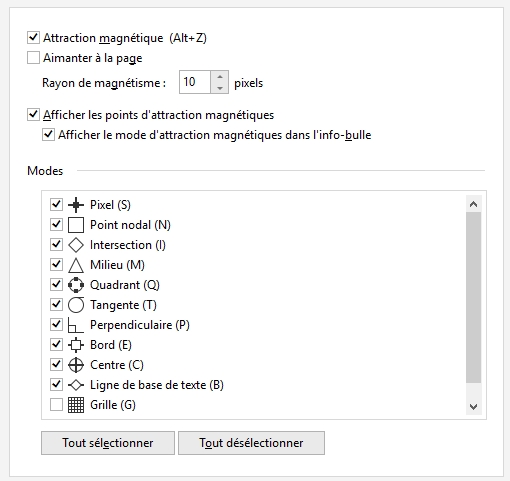
Les candidats d’attraction magnétique peuvent être définis comme étant actifs ou inactifs, et vous pouvez définir d’autres options pour personnaliser l’attraction magnétique. Vous pouvez également définir un rayon d’attraction magnétique (distance à partir du pointeur à laquelle un candidat d’attraction magnétique devient actif).
Lorsque vous déplacez ou transformez un objet, le pointeur peut se magnétiser à un candidat d’attraction magnétique de l’objet lui-même. Vous pouvez désactiver la magnétisation d’objets à leurs propres candidats d’attraction magnétique, ce qui est utile pour déplacer et transformer des objets complexes.
Corel DESIGNER vous permet de contrôler le fonctionnement de l’attraction magnétique.
Pour activer/désactiver l’attraction magnétique

1
Cliquez sur
Outils  Attraction magnétique
.
2
Cochez ou décochez la case
Attraction magnétique.

Vous pouvez également activer et désactiver l’attraction magnétique en appuyant sur les touches Alt + Z.
Pour utiliser l’attraction magnétique
1
Placez le pointeur à côté de l’endroit où vous souhaitez utiliser l’attraction magnétique.
2
Cliquez sur la souris lorsque la source d’attraction est mise en surbrillance.
Si vous déplacez le pointeur pour tracer une ligne ou sélectionner un
objet, relâchez le bouton de la souris.
|
|
|
Attirer un objet sur un autre objet |
Faites glisser un objet à côté de l’endroit où vous souhaitez utiliser l’attraction magnétique. Lorsque la source d’attraction est mise en surbrillance, relâchez le bouton de la souris. |
Attirer sur des repères magnétiques |
Placez le pointeur sur le bord d’un repère ou à l’intersection de deux repères. Pour désactiver l’attraction sur les repères magnétiques, cliquez sur Outils Attraction magnétique et désactivez le mode Bord sur la page Attraction magnétique de la boîte de dialogue Options. |
Pour définir des options d’attraction
1
Cliquez sur
Outils Attraction magnétique.
2
Effectuez une ou plusieurs des tâches répertoriées dans le tableau ci-dessous.
|
|
|
Empêcher les objets de se magnétiser à leurs propres candidats d’attraction magnétique |
Décochez la case Magnétiser les objets à eux-mêmes. Astuce : Vous pouvez activer et désactiver la magnétisation des objets en appuyant sur Ctrl + Maj + H. |
Activez la magnétisation des objets aux éléments de la page (bords, milieux de bords et centre de la page) |
Cochez la case Aligner sur la page. |
Activer un candidat d’attraction magnétique |
Dans la zone Modes, cochez la case correspondante. |
Activer tous les candidats d’attraction magnétique |
Cliquez sur Tout sélectionner. |
Désactiver tous les candidats d’attraction magnétique sans désactiver l’attraction magnétique |
Cliquez sur Tout désélectionner. |
Afficher les indicateurs de source d’attraction |
Cochez la case Afficher les points d’attraction magnétiques. |
Afficher le nom de la source d’attraction |
Cochez la case Afficher le mode de magnétisation dans les info-bulles. |
Changer la taille du champ d’attraction autour des candidats d’attraction magnétique |
Entrez une valeur dans la zone Rayon d’attraction. |