Association d’objets
Lorsque vous associez des objets, ils sont considérés comme une entité unique. Cela vous permet d’appliquer simultanément le même formatage et les autres propriétés à tous les objets du groupe. De plus, l’association permet d’éviter d’apporter des modifications par erreur à l’emplacement d’un objet en relation avec d’autres objets. Il est également possible de créer des groupes imbriqués en associant d’autres groupes existants.
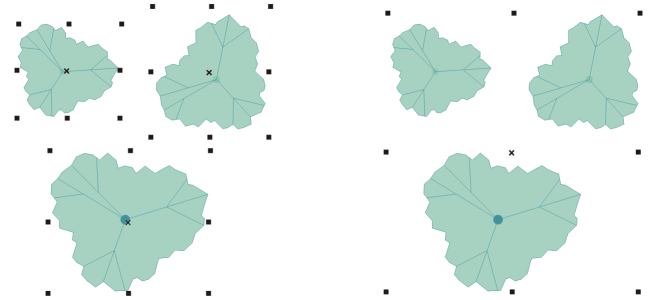
Lorsqu’ils sont groupés, les objets conservent leurs attributs propres.
Vous pouvez ajouter des objets à un groupe, retirer des objets d’un groupe et supprimer des objets appartenant à un groupe. Vous pouvez également modifier individuellement les objets d’un groupe sans les dissocier. Pour modifier simultanément plusieurs objets d’un groupe, vous devez d’abord les dissocier. Si un groupe comprend des groupes imbriqués, vous pouvez dissocier tous les objets des groupes imbriqués simultanément.
Pour regrouper des objets

 Associer Associer.
La barre d’état indique qu’un groupe d’objets est sélectionné.
Vous pouvez sélectionner des objets situés sur des plans différents pour les associer. Toutefois, une fois associés, ils demeurent sur un même plan, basé sur le dernier objet sélectionné.

Vous pouvez aussi grouper des objets en faisant glisser un objet du menu fixe Objets vers un autre objet.
Pour ajouter un objet à un groupe
Pour supprimer un objet d’un groupe
Supprimer.Vous pouvez sélectionner un objet dans un groupe en maintenant la touche Ctrl enfoncée et en cliquant sur l’objet. Vous pouvez ensuite appuyer sur la touche Supprimer pour supprimer cet objet du dessin.
Pour modifier individuellement les objets d’un groupe
 .
.Pour sélectionner un objet du groupe, vous pouvez également cliquer sur son nom dans le menu fixe Objets. Pour accéder au menu fixe Objets, cliquez sur Fenêtre Objets.
Pour dissocier des objets