Manipuler les segments
Pour modifier la forme d’un objet, vous pouvez déplacer ses segments courbes. Vous pouvez également régler le lissage de ces derniers.
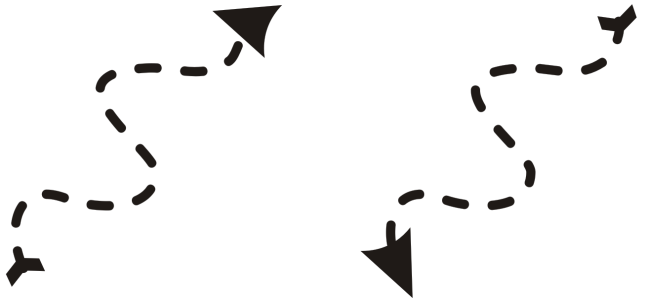
Vous pouvez modifier la direction d’un objet courbe en inversant la position de ses points nodaux de début et de fin. L’effet n’est transparent que lorsque les extrémités d’un objet courbe sont différentes. Par exemple, lorsqu’une pointe de flèche est dirigée vers le point nodal de fin d’un objet courbe, la modification de la direction provoque le déplacement de la pointe de flèche vers le point nodal de début.
Modification de la direction d’une courbe
Pour manipuler les segments d’un objet courbe

1
Dans la boîte à outils, cliquez sur l’outil
Forme 
.
3
Procédez à l’une des opérations du tableau suivant.
|
|
|
Mettre en forme un segment à l’aide des poignées de contrôle sans affecter l’emplacement du point nodal |
Cliquez sur un point nodal, puis faites glisser l’une des poignées de contrôle. |
Mettre en forme un segment à l’aide des poignées de contrôle tout en déplaçant un point nodal |
Cliquez sur un point nodal. Maintenez la touche Alt enfoncée et faites glisser l’une des poignées de contrôle. |
|
|
|
Redresser un segment courbe |
Cliquez sur un segment courbe, puis sur le bouton Convertir en ligne  de la barre de propriétés. |
|
|
Cliquez sur un segment droit, puis sur le bouton Convertir en courbe  de la barre de propriétés. |
|
|
Cliquez sur un point nodal, puis déplacez le curseur Lissage de la courbe de la barre de propriétés. Pour lisser tous les segments d’un objet courbe, sélectionnez tous ses points nodaux avant de déplacer le curseur Lissage de la courbe. |
Modifier la direction d’un objet courbe |
Cliquez sur un segment, puis sur le bouton Inverser le sens  de la barre de propriétés. |