Déplacer des objets
Vous pouvez déplacer des objets en les faisant glisser, en définissant la distance et direction, ou par décalage. Vous pouvez également déplacer un objet pendant que vous le dessinez.
Le super décalage et le micro décalage vous permettent de déplacer des objets par incréments pour les mettre en place. Par défaut, vous pouvez décaler les objets par incréments de 0,25 mm. Vous pouvez cependant modifier cette valeur en fonction de vos besoins.
Pour déplacer un objet


Lorsque la case Position relative est désactivée, le point d’origine (0,0) se trouve dans le coin inférieur gauche de la page de dessin.

Lorsque vous utilisez l’option Distance pour déplacer un objet, vous pouvez également définir la position de manière interactive. Cliquez sur le bouton Définir la position de manière interactive  , puis faites glisser le pointeur dans la fenêtre de dessin pour spécifier la distance et l’angle de déplacement de l’objet.
Vous pouvez également déplacer l’objet sélectionné en le faisant glisser vers une autre position dans le dessin.
Pour définir l’emplacement de l’objet avec précision, vous pouvez cliquer sur le bouton Propriétés géométriques  dans la barre de propriétés, puis entrer des valeurs dans le menu fixe Propriétés.
Vous pouvez user de l’attraction magnétique pour déplacer un objet avec précision. Pour plus d’informations, reportez-vous à la section Travail de précision.
Pour déplacer un objet en cours de tracé
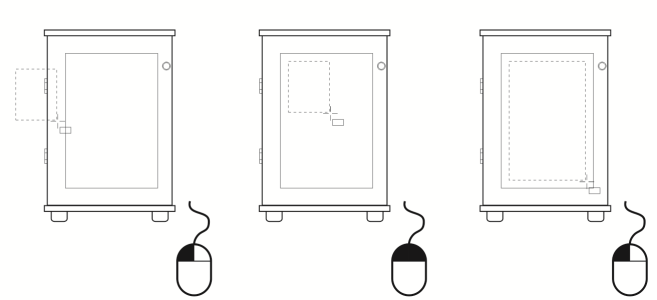
Déplacement d’un objet au cours du dessin.
Pour appliquer un décalage à un objet
Pour définir les distances de décalage
Pour définir la distance de décalage, vous pouvez également désélectionner tous les objets et entrer une valeur dans la zone Distance de décalage de la barre de propriétés.
Pour enregistrer les distances de décalage afin de les utiliser dans de nouveaux dessins, cliquez sur Outils  Enregistrer en tant que paramètres par défaut.