Options pour les points nodaux, les poignées et les aperçus
Les points nodaux et poignées de la boîte de dialogue Corel DESIGNER Options vous permet de personnaliser l’apparence des points nodaux, des poignées et des aperçus vectoriels en fonction de vos préférences, ce qui permet facilement de modifier des points nodaux et d’appliquer des effets et des transformations vectoriels.
Vous pouvez modifier la taille et la forme des points nodaux, et vous pouvez masquer ou afficher la direction de la courbe lors de l’édition. Trois tailles prédéfinies sont disponibles pour les points nodaux et les poignées : petite, moyenne et grande.
Par défaut, chacun des trois types de points nodaux a une forme différente. Les points nodaux angulaires se présentent sous forme de carrés, les points nodaux lisses comme des cercles et les points nodaux symétriques comme des diamants. Vous pouvez modifier la forme de chaque type de point nodal, en choisissant parmi les formes suivantes : triangles, diamants, cercles et polygones. Pour plus d’informations sur les différents types de points nodaux, reportez-vous à la section Types de points nodaux.
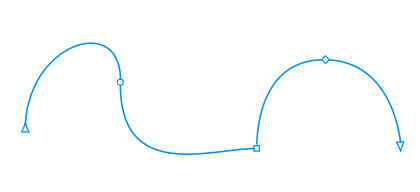
Par défaut, chaque type de point nodal se présente sous une forme différente : cercle, carré ou diamant. La direction de la courbe est indiquée par l’orientation des points nodaux d’extrémité.
L’outil Forme  est généralement utilisé pour sélectionner et déplacer des points nodaux. Vous pouvez activer le suivi des points nodaux et déplacer les points nodaux à l’aide des outils Sélecteur
  , Main levée
  , ou Bézier
  .
.
Le schéma de couleurs par défaut utilise le bleu comme couleur principale et le rouge comme couleur secondaire pour l’affichage des points nodaux, des poignées de contrôle et des aperçus lors de l’édition. La couleur principale est utilisée dans la première courbe sélectionnée. Lorsque vous sélectionnez d’autres courbes avec l’outil Forme, ces courbes s’affichent en rouge, la couleur secondaire. En outre, le schéma de couleurs par défaut applique une zone claire blanche pour améliorer la visibilité. Cette couleur blanc clair est également utilisée pour remplir les points nodaux non sélectionnés et faire ressortir les aperçus vectoriels. Vous pouvez également choisir d’afficher les nœuds non sélectionnés sans surface.
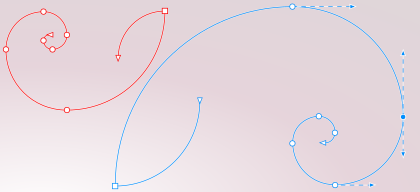
Avec le schéma de couleurs par défaut, la couleur principale des points nodaux, des poignées et des aperçus est le bleu (à droite). La couleur secondaire, le rouge, est utilisée pour toute courbe supplémentaire sélectionnée avec l’outil Forme (à gauche). Les points nodaux non sélectionnés sont remplis en blanc, la couleur du surligneur.
Lorsque les nœuds et les poignées deviennent difficiles à voir sur des arrière-plans complexes, vous pouvez utiliser un raccourci clavier (Ctrl+Shift+I) pour remplacer la couleur principale par la couleur secondaire, et vice versa. Vous pouvez également basculer entre l’affichage des nœuds non sélectionnés avec et sans surface en utilisant un raccourci clavier (Ctrl+Maj+G).
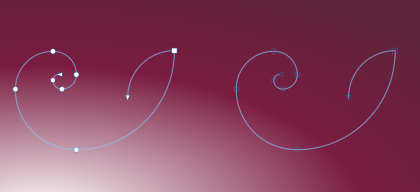
Nœuds non sélectionnés affichés avec une surface (à gauche) et sans surface (à droite).
Vous pouvez créer un schéma de couleurs personnalisé en modifiant les couleurs principale et secondaire. De plus, vous pouvez masquer la surbrillance des aperçus. Pour distinguer plus facilement les types de points nodaux, vous pouvez configurer l’application pour qu’elle affiche chaque type de point nodal dans une couleur différente.
Pour configurer des options générales pour les points nodaux, les poignées et les aperçus


Pour basculer entre les paramètres de couleurs pour les nœuds, les poignées et les aperçus en utilisant les raccourcis clavier
Pour choisir un schéma de couleurs

Les commandes sous la zone de liste Schéma de couleurs ne deviennent disponibles que lorsque vous avez choisi Personnalisé dans la zone de liste Schéma de couleurs.
Pour créer un schéma de couleurs personnalisé pour les points nodaux, les poignées et les aperçus