Donner un aspect rugueux aux objets
L’effet de rugosité permet d’appliquer un bord dentelé ou pointu à des objets, notamment à des lignes, des courbes et du texte. Il est possible de contrôler la taille, l’angle, la direction et le nombre des indentations, quelle que soit la méthode utilisée (le stylet d’une tablette graphique ou les paramètres de la souris).
L’effet de rugosité est déterminé par les mouvements du stylet d’une tablette graphique, par des paramètres fixes ou par l’application automatique de pics perpendiculaires à la ligne. L’inclinaison plus ou moins proche du stylet par rapport à la surface de la tablette permet d’augmenter et de diminuer la taille des pointes. Si vous utilisez une souris, vous pouvez définir un angle d’inclinaison compris entre 0 et 90 °. Pour déterminer la direction des pics, vous pouvez modifier l’angle de rotation (ou de roulement) du stylet lorsque vous appliquez l’effet de rugosité à un objet. Si vous utilisez une souris, vous pouvez définir un angle de roulement compris entre 0 et 359 °. Il vous est également possible d’augmenter ou de diminuer le nombre de pics appliqués à mesure que vous faites glisser la souris.
L’effet de rugosité réagit également à la pression du stylet sur la tablette. Plus la pression exercée est grande, plus le nombre de pics créés est élevé dans la zone rugueuse. Si vous utilisez une souris, vous pouvez spécifier des valeurs simulant la pression du stylet.
La taille de la pointe du pinceau peut également être modifiée.
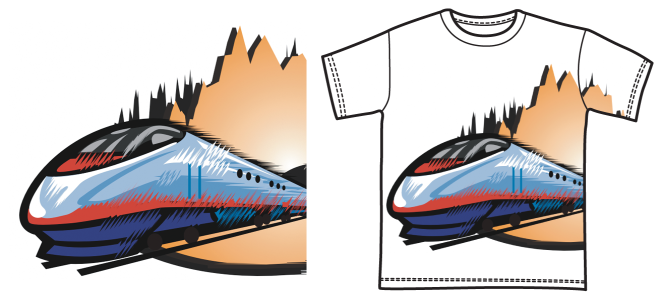
L’outil de rugosité permet d’appliquer des pics ou des dentelures à une partie d’un contour ou d’un tracé.
Pour appliquer l’effet de rugosité à un objet

 .
. .
. de la barre de propriétés.
 de la barre de propriétés.
 de la barre de propriétés.
Les objets auxquels sont appliquées des distorsions, des enveloppes et des perspectives sont convertis en objets courbes avant l’application de l’effet de rugosité.

Pour faire réagir l’angle d’inclinaison et l’angle de roulement au stylet de la tablette graphique, cliquez droit sur l’objet auquel est appliqué l’effet de l’outil Râteau, puis sélectionnez une commande dans le sous-menu.
Pour obtenir les valeurs minimum et maximum des commandes de rugosité, cliquez droit sur la commande correspondante de la barre de propriétés, puis cliquez sur Paramètres.