Sélectionner et déplacer des points nodaux
Vous pouvez sélectionner un seul point nodal, plusieurs points nodaux ou tous les points nodaux de l’objet. La sélection de plusieurs points nodaux permet de mettre en forme différentes parties d’un objet simultanément. Vous pouvez sélectionner des points nodaux en les incluant dans une zone de sélection rectangulaire ou de forme irrégulière. Il est utile de créer une zone de sélection à main levée pour sélectionner des points nodaux spécifiques dans des courbes complexes.
Si un point nodal est sélectionné sur des segments courbes, des poignées de contrôle apparaissent. Pour modifier la forme d’un segment courbe, déplacez ses points nodaux et ses poignées de contrôle.
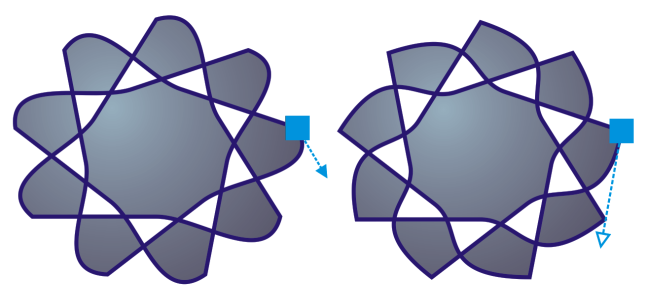
En règle générale, une poignée de contrôle se présente sous la forme d’une pointe de flèche bleue unie (à gauche). Lorsqu’une poignée de contrôle chevauche un point nodal, elle se présente sous la forme d’une pointe de flèche bleue vide à côté du point nodal (à droite).
Vous pouvez déplacer un point nodal en spécifiant ses coordonnées.
L’outil Forme est généralement utilisé pour le déplacement des points nodaux. Vous pouvez également paramétrer une option afin d’utiliser les outils Sélecteur et Bézier pour sélectionner et déplacer des points nodaux.
Pour sélectionner un point nodal

1
Dans la boîte à outils, cliquez sur l’outil
Forme 
.
|
|
|
Sélectionner plusieurs points nodaux en créant une zone de sélection |
Dans la barre de propriétés, sélectionnez Rectangulaire dans la zone de liste Mode sélection, puis tracez un cadre de sélection par glisser-déplacer autour des points nodaux que vous souhaitez sélectionner. |
Sélectionner plusieurs points nodaux en créant une zone de sélection à main levée |
Dans la barre de propriétés, sélectionnez Main levée dans la zone de liste Mode sélection, puis tracez un cadre de sélection par glisser-déplacer autour des points nodaux que vous souhaitez sélectionner. |
Sélectionner plusieurs points nodaux |
Maintenez enfoncée la touche Ctrl, puis cliquez sur chaque point nodal. |
Sélectionner tous les points nodaux d’un objet courbe sélectionné |
Cliquez sur Édition  Tout sélectionner Points nodaux Tout sélectionner Points nodaux. |
Sélectionner des points nodaux consécutifs |
En maintenant la touche Maj enfoncée, cliquez sur le premier point nodal, puis sur le dernier que vous souhaitez sélectionner. Pour modifier la direction dans laquelle les points nodaux sont sélectionnés, cliquez tout en maintenant la touche Maj enfoncée. |
Sélectionner le point nodal qui suit ou qui précède un point nodal sélectionné |
Appuyez sur la touche Tab ou sur les touches Maj + Tab. |
Désélectionner un point nodal |
Maintenez la touche Ctrl enfoncée et cliquez sur un point nodal sélectionné. |
Désélectionner plusieurs points nodaux |
Maintenez enfoncée la touche Ctrl, puis cliquez sur chaque point nodal sélectionné. |
Désélectionner tous les points nodaux |
Cliquez sur un espace non utilisé de la fenêtre de dessin. |
Pour déplacer un point nodal
1
Sélectionnez un objet à l’aide de l’outil
Forme .
2
Faites glisser le point nodal jusqu’à ce que sa forme vous convienne.
Pour spécifier les valeurs de coordonnées d’un point nodal
1
Cliquez sur l’outil
Forme .
3
Cliquez sur
Fenêtre Coordonnées.
4
Cliquez sur le bouton
Courbe multipoints 
.
5
Saisissez des valeurs dans les zones
X et
Y pour spécifier la position exacte du point sur les règles x et y.
6
Cliquez sur l’une des options suivantes :
•
Créer un objet : ajoute un nouvel objet de courbe à la fenêtre de dessin.
•
Remplacer l’objet : remplace l’objet de courbe sélectionné par un nouvel objet.