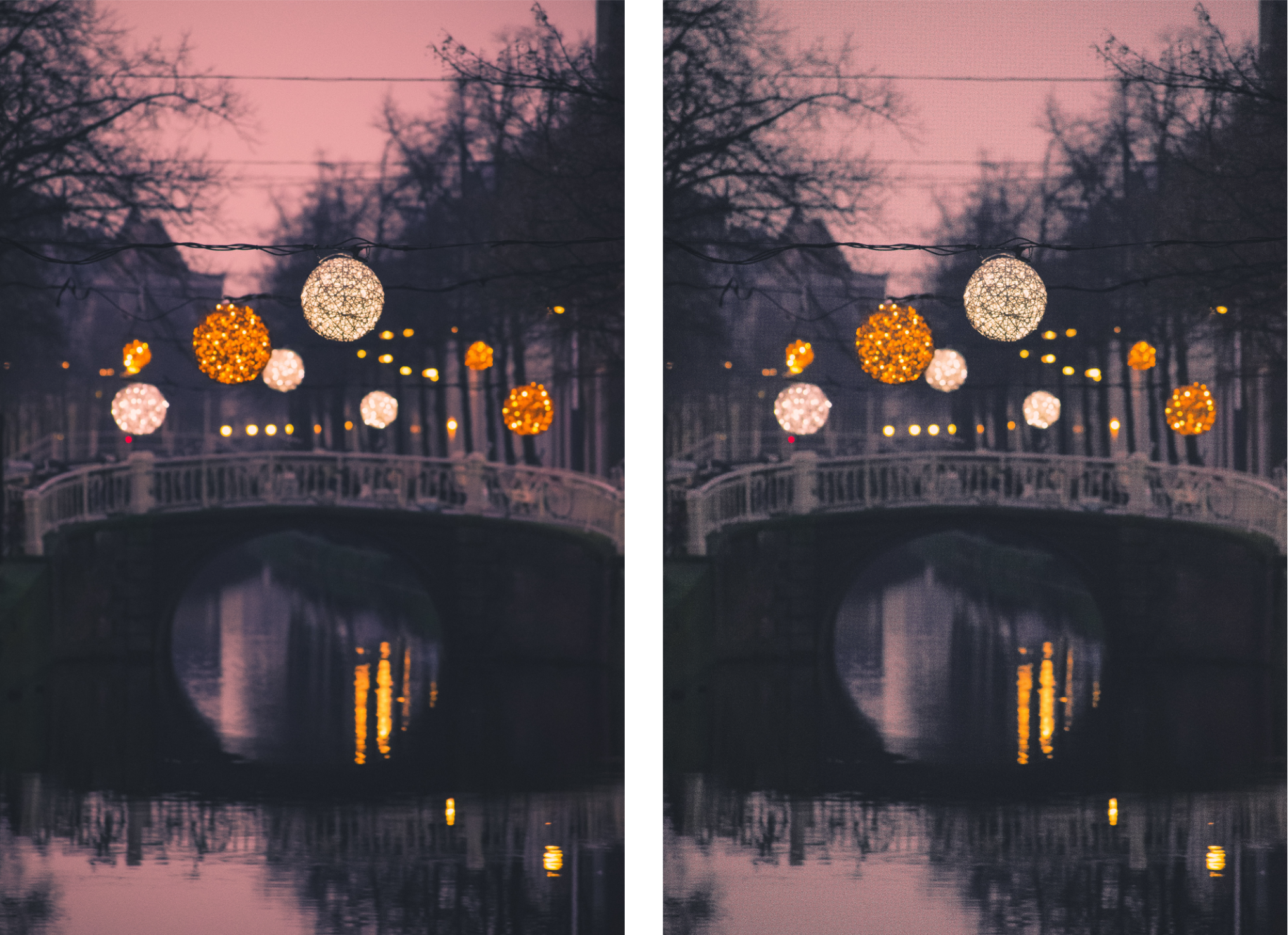
Accentuer des images
Vous pouvez accentuer des images afin d’augmenter leur contraste, de faire ressortir leurs bords ou de réduire l’ombrage. Pour accentuer une image ou une zone modifiable d’une image, il est possible d’utiliser des filtres. Une accentuation est généralement effectuée après le réglage de la couleur et des tons d’une image, ainsi qu’après un rééchantillonnage ou un redimensionnement.
Pour révéler plus de détails sur une image, accentuez-la.
Pour accentuer une image à l’aide d’un filtre

1
Cliquez sur
Effets  Correction Ajustement de la netteté
.
2
Déplacez le curseur
Pourcentage pour définir l’amplitude de l’accentuation appliquée chaque fois que vous cliquez sur une miniature.
3
Cliquez sur l’une des miniatures suivantes :
•
Masquage flou : permet d’accentuer les détails des bords et d’améliorer la netteté des zones floues de l’image sans supprimer les zones à basse linéature.
•
Flou adaptatif : permet d’accentuer les détails des bords en analysant les valeurs des
pixels voisins. Ce filtre conserve la majorité des détails de l’image, mais son effet est surtout visible sur les images à haute résolution.
•
Accentuation : permet d’accentuer les bords d’une image en augmentant la netteté des zones floues, ainsi que le
contraste entre pixels adjacents. Déplacez le curseur
Arrière-plan pour régler le seuil de l’effet. Plus la valeur définie est faible, plus le nombre de pixels affectés par l’effet d’accentuation est important.
•
Accentuation directionnelle : permet d’améliorer les bords de l’image sans créer de grain.
|
|
|
|
|
Cliquez sur Effets Accentuation Filtre passe-haut. Ce filtre permet de supprimer les détails et l’ombrage de l’image pour lui conférer un aspect brillant par l’accentuation de ses zones claires et lumineuses. Notez cependant qu’il risque d’affecter les couleurs et les tons de l’image. |

Le filtre Masquage flou offre les meilleurs résultats pour la plupart des photos.
La plupart des filtres d’accentuation prennent en charge l’ensemble des modes de couleurs à l’exception des modes RVB 48 bits, Niveaux de gris 16 bits, 256 couleurs et noir et blanc. Le filtre Accentuation prend en charge tous les modes de couleur, à l’exception des modes 256 couleurs et noir et blanc.

Pour accéder individuellement à chaque filtre d’accentuation, cliquez sur Effets Accentuation, puis sélectionnez un filtre.
Vous pouvez suivre cette procédure pour accentuer une zone modifiable d’une image.