Appliquer un effet d’étalement et de maculage à des objets
L’application d’un effet d’étalement et le maculage permettent de former un objet en tirant les extensions ou en créant des retraits le long de son contour. Avec l’effet d’étalement, les extensions et les retraits ressemblent à des faisceaux lumineux dont la largeur varie peu lorsque vous effectuez un glissement avec l’outil Étaler. Avec le maculage, les extensions et les retraits prennent une forme plus fluide dont la largeur diminue lorsque vous faites glisser l’outil Maculage.
Appliquer un effet d’étalement à des objets
Lorsque vous appliquez un effet d’étalement à un objet, il est possible de contrôler l’étendue et la forme de la distorsion, quelle que soit la méthode utilisée (commandes du stylet de la tablette graphique ou paramètres de la souris).
L’effet Étaler répond à la fois à l’angle de rotation (ou de roulement) et à l’angle d’inclinaison du stylet de la tablette graphique. La rotation du stylet permet de modifier l’angle de l’effet d’étalement. L’inclinaison du stylet permet d’aplatir la pointe du pinceau et de modifier la forme de l’effet d’étalement. Si vous utilisez une souris, vous pouvez simuler le roulement et l’inclinaison du stylet en spécifiant des valeurs. L’augmentation de l’angle de roulement de 0 à 359 ° modifie l’angle du coup de pinceau. La diminution de l’angle d’inclinaison de 90 ° à 15 ° modifie la forme de l’effet d’étalement en aplatissant la pointe du pinceau.
Un effet d’étalement réagit à la pression du stylet sur une tablette : l’effet s’élargit lorsque la pression augmente et s’affine lorsque la pression diminue. Si vous préférez utiliser une souris, saisissez des valeurs réelles pour simuler la pression d’un stylet sur une tablette graphique. Les valeurs négatives définies jusqu’à -10 créent une distorsion rétrécissante, la valeur 0 maintient une largeur de coup de pinceau régulière et les valeurs positives définies jusqu’à 10 créent une distorsion croissante.
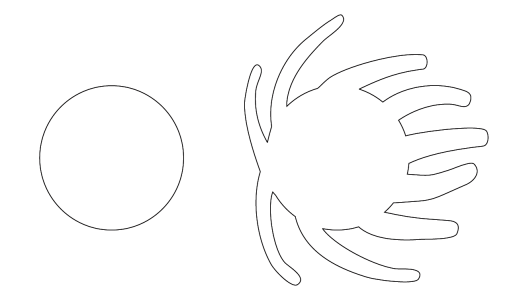
Application d’un effet d’étalement à des objets
Que vous utilisiez un stylet ou une souris, vous pouvez indiquer la taille de la pointe. Elle détermine la largeur de l’effet d’étalement appliqué à un objet.
Pour contrôler l’effet de maculage, vous pouvez définir la taille de la pointe du pinceau et le niveau d’effet à appliquer. En outre, vous pouvez utiliser la pression de votre stylet numérique. Pour le maculage d’objets, vous pouvez utiliser des courbes lisses ou des courbes avec des angles aigus.
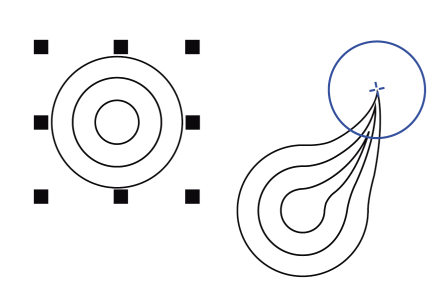
Pour appliquer un effet d’étalement à un objet

 .
. .
. de la barre de propriétés.
 de la barre de propriétés et appliquez une pression au stylet.
 de la barre de propriétés.
 de la barre de propriétés.
 de la barre de propriétés.
Pour maculer un objet
 .
. de la barre de propriétés.
 .
. .
. 
La différence entre un maculage adouci et un maculage pointu est perceptible uniquement avec les valeurs Pression plus élevées.