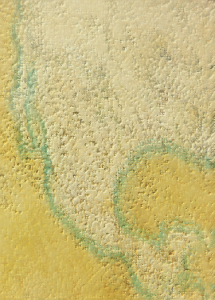
Texture
Les effets spéciaux de textures permettent d’ajouter une texture à une image à l’aide de diverses formes et surfaces. Vous pouvez utiliser des briques, des bulles, un canevas, une peau d’éléphant, du plastique et de la pierre ou vous pouvez créer des eaux-fortes et des fonds de toile. Il est également possible d’employer ces effets pour donner l’illusion que l’image a été peinte sur un mur en plâtre ou que vous la regardez à travers un grillage.
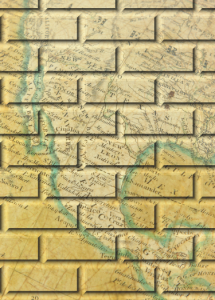
Mur de briques

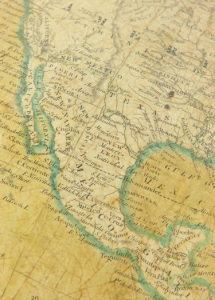
L’effet Mur de briques (Effets  Texture Mur de briques) permet de regrouper les pixels en séries de cellules imbriquées qui donnent l’impression que l’image est peinte sur un mur de briques. Vous pouvez définir la taille des briques, ainsi que la densité du motif de briques.
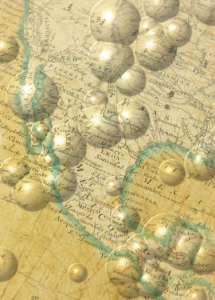
Bulles
L’effet Bulles (Effets Texture Bulles) permet de créer de la mousse sur une image. Vous pouvez définir la taille des bulles, ainsi que la quantité de l’image recouverte.
Canevas
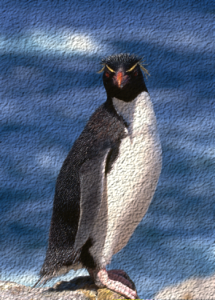
L’effet Canevas (Effets Texture Canevas) permet d’appliquer une surface texturée à une image, ce qui vous permet d’utiliser une autre image en tant que toile. Vous pouvez choisir une carte de canevas prédéfinie ou charger n’importe quelle image en tant que carte de canevas. Les meilleurs résultats s’obtiennent avec des images à fort contraste ou à contraste moyen.
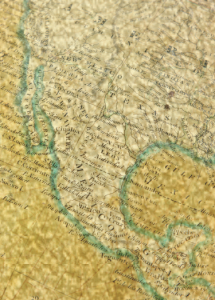
Pavé
L’effet Pavé (Effets Texture Pavé) donne l’illusion que l’image a été créée à partir de pavés. Vous pouvez définir la taille, l’espacement et le grain des pavés.
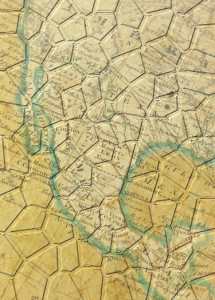
Peau d’éléphant
L’effet Peau d’éléphant (Effets Texture Peau d’éléphant) donne à l’image un aspect ridé, en créant une superposition de lignes ondulées. Vous pouvez spécifier l’âge de la peau d’éléphant (jusqu’à 100 ans), ainsi que sa couleur.
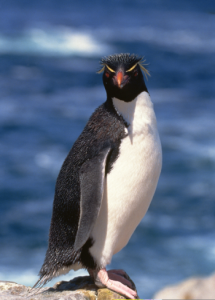
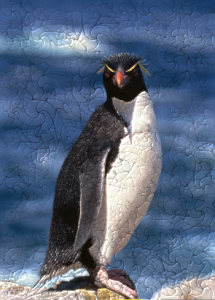
Eau forte
L’effet Eau forte (Effets Texture Eau forte) permet de transformer une image en eau forte. Vous pouvez contrôler la profondeur de la gravure, la quantité de détails, la direction de la lumière et la couleur de la surface métallique.
Plastique
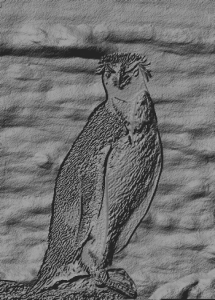
L’effet Plastique (Effets Texture Plastique) donne l’illusion que l’image a été créée à partir de plastique. Vous pouvez définir la profondeur de l’image, ainsi que la couleur et l’angle de la lumière sur le plastique. Vous pouvez également personnaliser l’angle de la lumière. L’option Éclairer définit la luminosité des accents de l’image. L’option Profondeur définit la profondeur de l’ombrage sur le plastique. L’option Lissage définit le niveau de détails de l’image. La touche Direction de la lumière vous permet de définir le sens de la lumière. Le sélecteur de couleurs vous permet de choisir une couleur d’éclairage.
Mur plâtreux
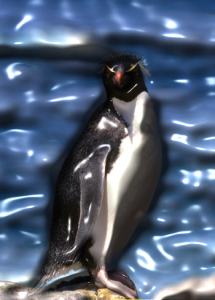
L’effet Mur plâtreux (Effets Texture Mur plâtreux) répartit les pixels de telle sorte que l’image semble avoir été peinte sur un mur en plâtre.
Sculpture du relief
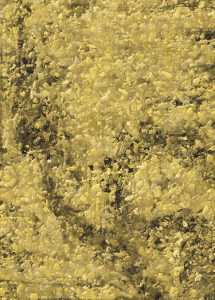
L’effet Sculpture du relief (Effets Texture Sculpture du relief) permet de donner l’impression que l’image a été sculptée en relief. Vous pouvez définir la régularité du relief, la quantité de détails qu’il contient, la direction de la lumière, ainsi que la couleur de la surface.
Grillage
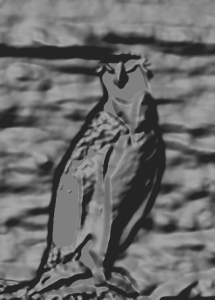
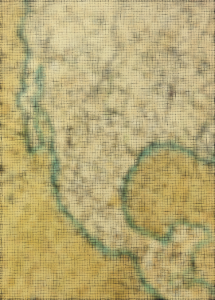
L’effet Grillage (Effets Texture Grillage) permet de créer l’impression qu’une image est vue à travers un grillage. Vous pouvez définir le détail des mailles, la luminosité, le lissage de l’image et préciser si l’image est en couleur ou en noir et blanc.
Pierre
L’effet Pierre (Effets Texture Pierre) permet de donner à une image une texture de pierre. Vous pouvez définir la quantité de détails, la densité du motif, ainsi que l’angle de la lumière réfléchie sur l’image. Il vous est possible d’appliquer un style de pierre prédéfini ou de créer, puis d’enregistrer votre propre style comme style prédéfini.
Couche de fond
L’effet Couche de fond (Effets Texture Couche de fond) permet de créer l’impression qu’une image a été peinte sur une toile, puis recouverte de plusieurs couches de peinture. Il est possible de définir le degré de recouvrement de l’image d’origine et d’ajuster la luminosité de l’image.