Enrouler des objets sur des cylindres et des ellipses
Corel DESIGNER permet d’enrouler un objet sur un cylindre ou une ellipse, en le projetant sur le plan où réside le cylindre ou l’ellipse. Vous pouvez habiller divers objets tels que les textes artistiques, des courbes et des formes dans des cylindres et des ellipses.
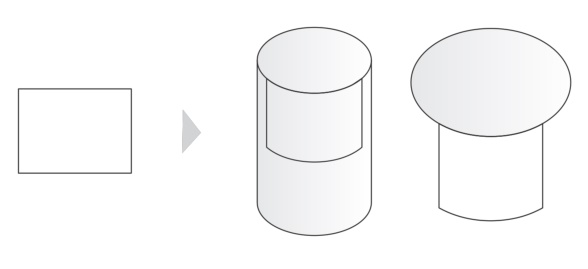
Enrouler un rectangle sur un cylindre et une ellipse
Avant de terminer l’habillage, vous pouvez ajuster la position de l’objet sur le cylindre ou l’ellipse en le faisant glisser dans la fenêtre de dessin ou en spécifiant des valeurs. Vous pouvez déplacer l’objet le long de l’axe du cylindre ou l’écarter du contour de l’ellipse, et vous pouvez faire pivoter l’objet autour du cylindre ou de l’ellipse.
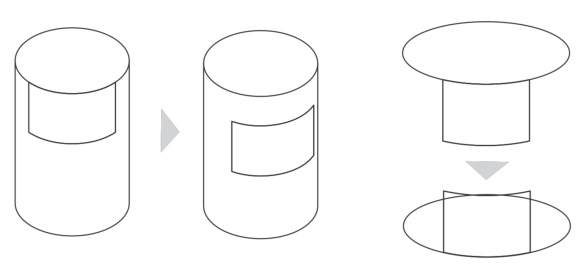
Vous pouvez ajuster la position de l’objet enroulé sur le cylindre (à gauche) ou l’ellipse (à droite)
La fonction Enrouler sur un cylindre/une ellipse facilite l’exécution de tâches telles que l’application d’étiquettes aux objets. De plus, vous pouvez utiliser cette fonction pour créer des objets à apparence creuse ou en relief. Pour ce faire, enroulez un objet sur un cylindre ou une ellipse et créez un objet dupliqué. Vous pouvez définir le décalage de duplication, c’est-à-dire la distance entre l’objet enroulé et sa duplication.
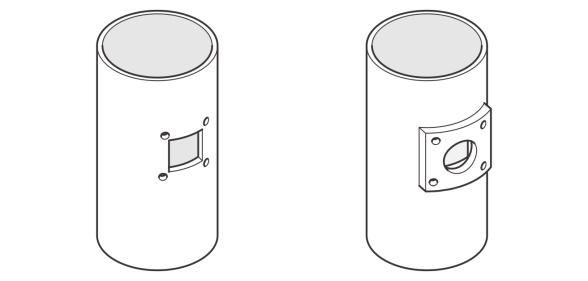
Création d’un effet de creux (à gauche) et d’un effet de relief (à droite)
Pour enrouler un objet sur un cylindre ou une ellipse

 , sélectionnez l’objet à habiller.
 . Dans la zone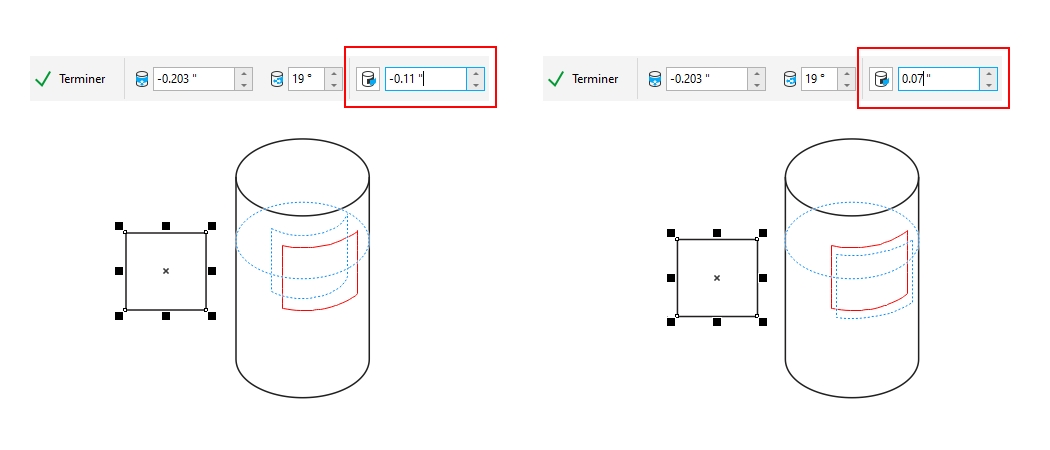

Vous ne pouvez pas lier plusieurs objets sélectionnés ou un groupe d’objets à un cylindre ou à une ellipse. Si vous souhaitez enrouler plusieurs objets sur le même cylindre ou la même ellipse, vous devez le faire un par un.
L’objet original que vous souhaitez enrouler reste en place. Un objet dupliqué est projeté sur le cylindre ou l’ellipse.
Les objets avec surface perdent leur surface lorsqu’ils sont liés à des cylindres ou à des ellipses.

Vous pouvez enrouler un objet en cliquant dessus avec le bouton droit de la souris, en cliquant sur Enrouler sur un cylindre/une ellipse dans le menu contextuel et en cliquant sur le cylindre ou l’ellipse.