Um efeito de ativação é uma imagem interativa que muda a aparência quando você clica ou aponta para ela. Por exemplo, você pode fazer um botão mudar de cor quando é clicado ou exibir um texto quando se aponta para ele. Os efeitos de ativação são utilizados frequentemente nas páginas da web como botões de navegação.
Criar efeitos de ativação
Os efeitos de ativação são criados usando objetos, como formas, pinceladas e texto. Você pode utilizar um único objeto ou um grupo de objetos, como uma elipse com um texto. Os efeitos de ativação consistem nos seguintes estados:
| • |
Normal — exibe o estado padrão |
| • |
Sobre — é disparado quando se aponta para ele |
| • |
Clicado — é disparado quando se clica nele |
Cada estado consiste em um objeto ou vários objetos.
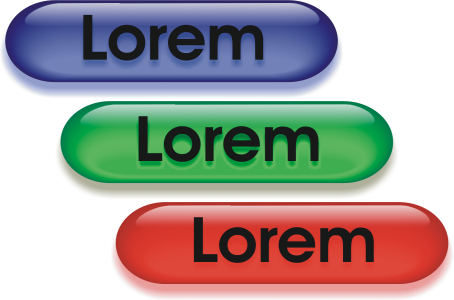
Os três estados de um efeitos de ativação: normal, sobre e abaixo
Editar objetos de efeitos de ativação
Você pode editar os estados dos efeitos de ativação adicionando, modificando e removendo objetos em cada estado. Quando se cria o efeito de ativação, os objetos originais são copiados para os estados normal, sobre e clicado. Adicionar um objeto a um estado de efeito de ativação adicionado esse objeto a todos os estados. No entanto, qualquer alteração feita em um objeto só se aplica estado atual. Você pode também remover objetos do estado atual.
Para criar um efeito de ativação utilizando uma área editável ou o fundo, primeiro é necessário convertê-los em objetos. Para obter mais informações sobre a definição de áreas editáveis, consulte Máscaras.
Quando se cria um efeito de ativação, a imagem é fatiada e o efeito de ativação torna-se uma fatia. Para obter mais informações sobre como trabalhar com fatias de imagens, exportar e otimizar imagens fatiadas, consulte Fatiar imagens.
| 1 . |
Clique em Janela  Janelas de encaixe Efeito de ativação. Janelas de encaixe Efeito de ativação. |
| 3 . |
Na janela de encaixe Efeito de ativação, clique no botão Criar efeito de ativação de objeto  . . |
|
|
|
|
|
Na janela de encaixe Efeito de ativação, clique no botão Excluir efeito de ativação  .
|
|
|
Na janela de encaixe Efeito de ativação, clique no botão Editar efeito de ativação  .
|

Na janela de encaixe Objetos, os objetos de efeito de ativação são destacados, agrupados e aparecem com um ícone Objeto de efeito de ativação  ao lado do nome. O ícone Objeto de efeito de ativação de texto
  indica que o objeto de efeito de ativação é um texto.
Os efeitos de ativação sobrepostos não podem ser exportados. É necessário mover o efeito de ativação para que ele não fique mais se sobreponha a outro objeto de efeito de ativação.

Você pode selecionar um único objeto para começar e depois adicionar outros objetos a ele para alterar a aparência do efeito de ativação.
| 2 . |
Na janela de encaixe Efeito de ativação, clique na seta ao lado de Configurações do efeito de ativação e escolha Editar efeito de ativação. |
|
|
|
|
|
Na janela de encaixe Efeito de ativação, clique em Redefinir.
|
|
|
Clique na seta ao lado de Configurações do efeito de ativação e selecione Extrair objetos do efeito de ativação.
|
Quando se extrai um efeito de ativação em objetos simples, os objetos que o compõem são nomeados automaticamente.
Não é possível editar dois efeitos de ativação ao mesmo tempo.
Para editar um efeito de ativação, clique nele duas vezes na janela de imagem.
Também é possível editar um efeito de ativação clicando no botão Editar efeito de ativação na janela de encaixe Efeito de ativação.
|
O objeto é adicionado a todos os estados de efeito de ativação. |
Para obter mais informações sobre como adicionar formas e pinceladas, consulte Trabalhar com objetos. Para obter mais informações sobre como adicionar texto, consulte Criar e formatar texto.
Também é possível criar objetos a partir do fundo da imagem e de áreas editáveis. Para obter informações, consulte Trabalhar com objetos.
Por padrão, todas as pinceladas são adicionadas ao objeto ativo. Você também pode criar um objeto clicando no botão Novo objeto  na janela de encaixe Objetos. Se a janela de encaixe Objetos não estiver aberta, clique em Janela Janelas de encaixe Objetos.
| 2 . |
Na janela de encaixe Objetos, selecione o objeto que você deseja modificar. |
|
Se a janela de encaixe Objetos não estiver aberta, clique em Janela Janelas de encaixe Objetos. |
Para obter mais informações sobre alteração de objetos, consulte Trabalhar com objetos e Modificar objetos.
Também é possível pintar o texto ou alterar a cor, o preenchimento e a formatação. Para obter mais informações sobre modificação de texto, consulte Criar e formatar texto.
Um estado de ativação pode exibir texto diferente em cada estado normal, sobre e clicado. Para editar o texto de um efeito de ativação, clique na ferramenta Texto , aponte para o texto até o ponteiro se transformar em cursor e selecione o texto. Digite o novo texto para substituir o atual.
| 2 . |
Na janela de encaixe Objetos, selecione o objeto que você deseja remover. |
Se o objeto for excluído utilizando a tecla Delete, ele será excluído de todos os estados do efeito de ativação.

Os recursos documentados em Ajuda estão disponíveis na versão completa do CorelDRAW Graphics Suite 2019. Alguns recursos podem não estar disponíveis nesta versão do produto.

 .
. e arraste a janela de imagem para criar uma pincelada.
 .
.