O Lab de recorte permite recortar áreas de imagens removendo o fundo em torno dela. Esse recurso permite isolar áreas de imagem e preservar detalhes de borda, como bordas desfocadas ou fios.
Para recortar uma área de imagem, desenhe um destaque sobre suas bordas e aplique um preenchimento para definir o interior da área. Para avaliar os resultados, você pode visualizar o recorte com o fundo removido ou sobre um fundo cinza, branco ou preto. Pode-se também visualizar o recorte com a imagem original por baixo e com o destaque e o preenchimento exibidos. Se necessário, você pode retocar o recorte adicionando ou removendo detalhes ao longo das bordas.
Se cometer um erro, você pode apagar e refazer seções da área destacada e preenchida, desfazer ou refazer uma ação ou reverter para a imagem original.
Por padrão, o recorte é colocado como um objeto na janela de imagem e a imagem original é removida. Você também pode optar por manter o recorte e a imagem original, ou criar uma máscara de aparagem a partir do recorte.
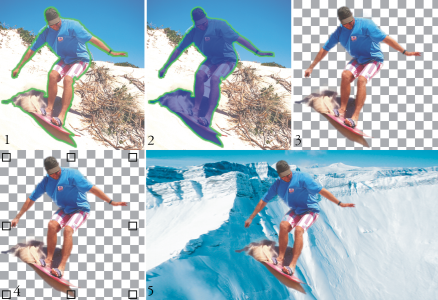
Fluxo de trabalho do Lab de recorte: (1) Destaque as bordas da área da imagem; (2) Adicione um preenchimento à parte interna. (3) Visualize o recorte e retoque-o, se necessário. (4) Leve o recorte para a janela de imagem. (5 — opcional) Coloque o recorte sobre uma imagem de fundo.
Você pode definir opções para algumas das ferramentas no Lab de recorte. Por exemplo, é possível personalizar a espessura do destaque alterando o tamanho da ponta da ferramenta Marcador. Se a área de uma imagem tiver bordas sólidas, utilize uma linha mais fina para definir com mais precisão suas bordas. E, ao contrário, se a área de imagem tiver bordas desfocadas ou bem pequenas e difíceis de definir, utilize uma linha mais espessa. Você também pode alterar o destaque e a cor de preenchimento para torná-los mais visíveis.
Você pode também aplicar mais zoom para obter uma imagem mais detalhada ou menos zoom para visualizar uma área maior da imagem. É possível enquadrar as áreas de imagem que ficam fora da janela de visualização.
| 6 . |
Na área Resultados do recorte, escolha uma das seguintes opções: |
|
• |
Recorte — cria um objeto a partir do recorte e descarta a imagem original. |
|
• |
Recorte como máscara de aparagem — cria uma máscara de aparagem a partir do recorte e anexa a máscara de aparagem à imagem original. A máscara de aparagem é uma máscara anexada a um objeto e permite alterar sua transparência sem afetá-lo permanentemente. Se você criou um recorte a partir de uma imagem de fundo, o fundo é convertido em um objeto. |
|
|
|
|
|
Clique na ferramenta Borracha  e arraste-a sobre o destaque e o preenchimento que deseja remover. A ferramenta Borracha está disponível antes de você clicar em Visualizar.
|
|
|
Clique no botão Desfazer  ou Refazer  .
|
|
|
|
|
|
Na área Configurações de visualização, ative uma das seguintes caixas de seleção:
Na caixa de listagem Fundo, escolha uma das seguintes opções:

|
Nenhum — exibe o recorte sobre um padrão xadrez em preto e branco. Se a caixa de seleção Mostrar imagem original estiver ativada, as áreas removidas são exibidas em um padrão xadrez preto e branco semitransparente. |
|
|
Tons de cinza — exibe o recorte sobre um fundo cinza. Se a caixa de seleção Mostrar imagem original estiver ativada, as áreas removidas serão tingidas de cinza. |
|
|
Mate preto — exibe o recorte sobre um fundo preto. Se a caixa de seleção Mostrar imagem original estiver ativada, as áreas removidas serão tingidas de preto. |
|
|
Mate branco — exibe o recorte sobre um fundo branco. Se a caixa de seleção Mostrar imagem original estiver ativada, as áreas removidas serão tingidas de branco. |
|

O Lab de recorte tem suporte para imagens em RGB, CMYK, tons de cinza, cores da paleta e Lab. Quando as imagens em tons de cinza, cores da paleta e de Lab são trazidas para o Lab de recorte, elas são automaticamente convertidas em RGB ou CMYK, o que pode resultar em um leve mudança de cores. As cores originais da imagem são restauradas depois de se aplicar ou cancelar o comando Lab de recorte.

Você pode alterar o tamanho da ponta das ferramentas Marcador, Borracha, Adicionar detalhe e Remover detalhe de forma interativa, mantendo pressionada a tecla Shift enquanto arrasta a ferramenta.

Os recursos documentados em Ajuda estão disponíveis na versão completa do CorelDRAW Graphics Suite 2019. Alguns recursos podem não estar disponíveis nesta versão do produto.

 Lab de recorte.
 .
. e clique na área da imagem que deseja recortar.
 ou Remover detalhe
  e arraste até uma borda.
 .
. .
. , arraste a imagem até que a área a ser visualizada fique visível.
 ou Menos zoom
  , clique na janela de visualização.