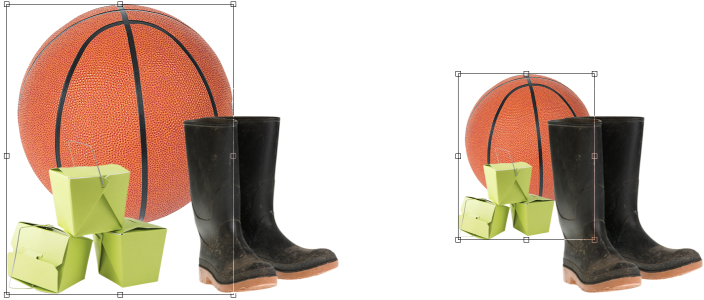
Você pode agrupar objetos para que eles se comportem como se fossem um só. Os objetos agrupados podem ser movidos, excluídos ou transformados, como uma única entidade. Até mesmo os objetos ocultos em um grupo são transformados em conjunto com os objetos visíveis.
É possível adicionar objetos a, ou remover objetos de, um grupo existente. Um grupo de objetos também pode ser aninhado, o que permite agrupar objetos em um grupo existente. Objetos também podem ser desagrupados para editá-los individualmente.
Objetos agrupados podem ser movidos ou transformados em conjunto. Neste exemplo, a bola e as caixas são agrupadas e redimensionadas como grupo.
A combinação de objetos permite agrupá-los permanentemente. É possível combinar vários objetos em um único objeto ou objetos com o fundo. Quando você combina objetos, perde a possibilidade de editá-los independentemente. Você pode também reduzir o tamanho de arquivo de uma imagem combinando objetos.

É possível também agrupar objetos na janela de encaixe Objetos mantendo pressionada a tecla Ctrl, selecionado os objetos que deseja agrupar e clicando no botão Novo grupo  .
.
Também é possível adicionar um objeto a um grupo existente na janela de encaixe Objetos selecionando o objeto e arrastando-o para o grupo.
|
Se a janela de encaixe Objetos não estiver exibida, clique em Janela  Janelas de encaixe Objetos. Janelas de encaixe Objetos. |
| 1 . |
Na janela de encaixe Objetos, clique no botão de seta do grupo para expandir a lista de grupos. |
|
Se a janela de encaixe Objetos não estiver exibida, clique em Janela Janelas de encaixe Objetos. |

Quando os objetos são combinados com o fundo, eles tornam-se parte da camada do fundo e não podem mais ser editados como objetos individuais.
É possível também agrupar objetos na janela de encaixe Objetos mantendo pressionada a tecla Ctrl, selecionado os objetos que deseja agrupar e clicando no botão Combinar objetos selecionados  .
.
Você pode especificar um modo de mesclagem e um nível de transparência antes de combinar objetos, modificando as configurações na caixa de listagem Modo de mesclagem e na caixa Opacidade, na janela de encaixe Objetos. Se a janela de encaixe Objetos não estiver aberta, clique em Janela Janelas de encaixe Objetos.

Os recursos documentados em Ajuda estão disponíveis na versão completa do CorelDRAW Graphics Suite 2019. Alguns recursos podem não estar disponíveis nesta versão do produto.