Você pode salvar uma imagem para preservá-la. Também é possível salvar imagens automaticamente em intervalos regulares e salvar cópias de backup do arquivo.
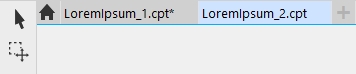
O aplicativo facilita identificar se um desenho contém alterações não salvas, adicionando um asterisco após seu nome. O asterisco é adicionado em diferentes locais onde o nome de arquivo é exibido, como o menu do Windows, a barra de título e a guia Documento.
O asterisco após o nome do arquivo na guia Documento mostra que o arquivo LoremIpsum_1.O cpt tem alterações não salvas. O arquivo LoremIpsum_2.O cdr tem alterações não salvas.
Salvar imagens
Ao salvar uma imagem, é possível especificar um formato de arquivo, um nome de arquivo e uma pasta para salvar o arquivo. As imagens são salvas automaticamente utilizando o formato, nome e local do arquivo selecionado no momento. O formato padrão é o formato de arquivo nativo do Corel PHOTO-PAINT (CPT). Salvar um arquivo no formato do Corel PHOTO-PAINT (CPT) mantém todas as propriedades da imagem — objetos, a máscara criada mais recentemente, canais alfa, grades, linhas-guia e informações de cor — para que você possa editá-las posteriormente.
É possível anexar informações (metadados), como comentários e notas, às imagens para facilitar sua localização e organização.
Você também pode exportar uma imagem em outro formato de arquivo. Para obter mais informações, consulte Exportar imagens.
Salvar automaticamente e fazer backup de imagens
É possível especificar configurações de salvamento automático salvar uma imagem automaticamente em intervalos regulares durante o trabalho. Você pode optar por salvar uma imagem temporariamente em uma determinada etapa de seu desenvolvimento ou por substituir a última versão da imagem.
Especificar configurações de backup permite criar uma cópia de uma imagem sempre que ela for salva. A cópia de backup é armazenada na pasta escolhida.
Também é possível criar um ponto de verificação para salvar um instantâneo da imagem atual temporariamente para que seja possível retornar a imagem a esse estado, se necessário. Para obter mais informações sobre pontos de verificação, consulte Para criar ou voltar a um ponto de verificação.
|
• |
Somente selecionados — salva apenas as áreas editáveis definidas na imagem, quando não há objetos ativos ou selecionados. Se não houver áreas editáveis, esta opção salva apenas os objetos ativos e selecionados. |
|
|
|
|
|
A caixa de listagem Tipo de compactação fica disponível apenas ao salvar uma imagem em um formato de arquivo que possa ser compactado.
|
|
|
|

Ao salvar uma imagem com objetos em um formato de arquivo que não tem suporte para objetos, você pode continuar a trabalhar no arquivo original (que ainda contém os objetos) na janela da imagem. A imagem e seus objetos ainda podem ser salvos no formato do Corel PHOTO-PAINT (CPT).

Você também pode salvar uma imagem clicando no botão Salvar  na barra de ferramentas padrão.
As notas são exibidas na caixa Notas na caixa de diálogo Abrir, ao se abrir uma imagem, ou na caixa de diálogo Importar ao se importar uma imagem. Alguns formatos de arquivo não permitem salvar notas com uma imagem.
| 1 . |
Clique em Ferramentas  Opções Corel PHOTO-PAINT. Opções Corel PHOTO-PAINT. |
Ao salvar a imagem ou sair do Corel PHOTO-PAINT, a versão do ponto de verificação da imagem perdida.
| 1 . |
Clique em Ferramentas Opções Corel PHOTO-PAINT. |
| 1 . |
Clique em Arquivo Propriedades do documento. |
| 2 . |
Na caixa de diálogo Propriedades do documento, digite palavras ou frases para qualquer uma das opções a seguir: Título, Assunto, Palavras-chave, Notas ou Autor. |

Os recursos documentados em Ajuda estão disponíveis na versão completa do CorelDRAW Graphics Suite 2019. Alguns recursos podem não estar disponíveis nesta versão do produto.