Para carregar uma lista de imagens
Para criar uma lista de espalhamento
Para criar uma lista de imagens a partir de objetos selecionados
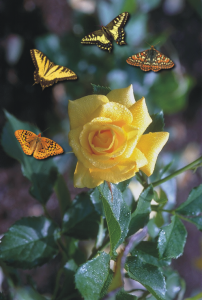
Em vez de pintar com um pincel, você pode pintar com bitmaps totalmente coloridos e em escala reduzida. Por exemplo, você pode aprimorar paisagens espalhando nuvens pelo céu ou folhagem por um gramado.
Neste exemplo, as borboletas foram espalhadas ao redor da rosa.
| Para espalhar imagens |

|
| 1 . | Na caixa de ferramentas, clique na ferramenta Espalhador de Imagens  . . |
| 2 . | Escolha uma lista de imagens predefinidas na caixa de listagem Tipo de pincel na barra de propriedades. |
| 3 . | Digite um valor na caixa Tamanho na barra de propriedades. |
| 4 . | Arraste a janela de imagem. |
|
Escolha uma opção na caixa de listagem Sequência de imagens na barra de propriedades.
|
|
|
Digite um valor na caixa Transparência na barra de propriedades.
Para ajustar a transparência da pincelada de forma interativa, pressione Alt e clique na janela de imagem sem liberar o botão do mouse para exibir um controle deslizante de transparência.
|
|
|
Digite um valor na caixa Imagens por salpico na barra de propriedades.
|
|
|
Digite um valor na caixa Espaçamento de imagens na barra de propriedades.
|
|
|
Digite um valor na caixa Dispersão na barra de propriedades.
|
|
|
Digite um valor na caixa Dissolução na barra de propriedades. Os números negativos intensificam gradualmente, enquanto os números positivos dissolvem.
|
| Para carregar uma lista de imagens |
|
| 1 . | Na caixa de ferramentas, clique na ferramenta Espalhador de Imagens . |
| 2 . | Clique no botão Aplicar  na barra de propriedades. na barra de propriedades. |
| 3 . | Escolha a pasta em que a lista de imagens está armazenada. |
| 4 . | Clique em um nome de arquivo. |
| 5 . | Clique em Importar . |
| Para criar uma lista de espalhamento |
|
| 1 . | Na caixa de ferramentas, clique na ferramenta Espalhador de Imagens . |
| 2 . | Escolha uma lista de imagens predefinidas na caixa de listagem Tipo de pincel na barra de propriedades. |
| 3 . | Clique no botão Criar lista de espalhamento  na barra de propriedades. na barra de propriedades. |
| 4 . | Na caixa de diálogo Criar lista de espalhamento, especifique o conteúdo da lista de espalhamento. |
| Para criar uma lista de imagens a partir de objetos selecionados |
|
| 1 . | Com a ferramenta Seleção  , selecione os objetos que deseja usar como imagens de origem. , selecione os objetos que deseja usar como imagens de origem. |
| 2 . | Na caixa de ferramentas, clique na ferramenta Espalhador de Imagens . |
| 3 . | Na barra de propriedades, clique no botão Salvar como lista de imagens e clique em Salvar objetos como lista de imagens. |
| 4 . | Escolha a pasta em que deseja salvar a lista de imagens. |
| 5 . | Digite um nome de arquivo na caixa Nome de arquivo. |
| Para criar uma lista de imagens a partir de uma imagem |
|
| 1 . | Na caixa de ferramentas, clique na ferramenta Espalhador de Imagens . |
| 2 . | Na barra de propriedades, clique no botão Salvar como lista de imagens e em Salvar documento como lista de imagens. |
| 3 . | Digite valores em qualquer das seguintes caixas: |
| • | Imagens por fileira — permite especificar o número de ladrilhos horizontais na lista de imagens |
| • | Imagens por coluna — permite especificar o número de ladrilhos verticais na lista de imagens |
| • | Número de imagens — permite especificar o número de imagens a serem incluídas na lista |
| 4 . | Clique em OK. |
| 5 . | Escolha a pasta em que deseja salvar a lista de imagens. |
| 6 . | Digite um nome de arquivo na caixa Nome de arquivo. |
| Para editar uma imagem de origem |
|
| 1 . | Na caixa de ferramentas, clique na ferramenta Espalhador de Imagens . |
| 2 . | Na janela de encaixe Configurações de pincel, clique no botão do menu desdobrável  e depois em Editar lista de imagens atual. e depois em Editar lista de imagens atual. |
Se a janela de encaixe Configurações de pincel não estiver aberta, clique em Janela  Janelas de encaixe Configurações de pincel. Janelas de encaixe Configurações de pincel. |
| 3 . | Edite a imagem de origem. |
| Para substituir a última versão da lista de imagens, clique em Arquivo Salvar como e depois clique em Salvar na caixa de diálogo Salvar uma imagem em disco. |
Após editar uma lista de imagens, carregue-a novamente na ferramenta Espalhador de imagens para ativar as alterações.

Os recursos documentados em Ajuda estão disponíveis na versão completa do CorelDRAW Graphics Suite 2019. Alguns recursos podem não estar disponíveis nesta versão do produto.

