
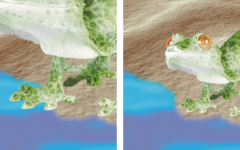
A escala do objeto de foto é diminuída para que ele caiba na imagem do fundo.
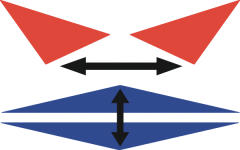
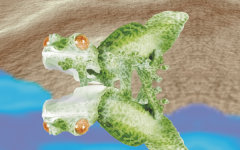

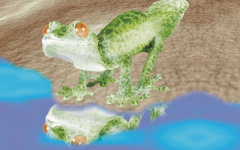

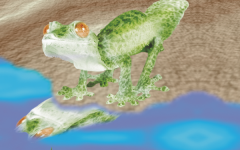

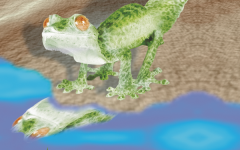
A sombra é distorcida para indicar a direção da fonte de luz.

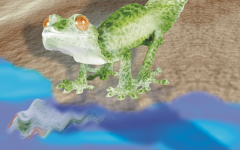
É possível alterar a aparência de objetos utilizando as transformações a seguir.
Você pode aplicar transformações a um único objeto ou a objetos múltiplos simultaneamente.
|
|
A escala do objeto de foto é diminuída para que ele caiba na imagem do fundo. |
|
|
|
|
|
|
|
|
|
|
|
A sombra é distorcida para indicar a direção da fonte de luz. |
|
|
|
| Para dimensionar um objeto |

|
| 1 . | Selecione um objeto. |
| 2 . | Clique no botão Posição e tamanho  na barra de propriedades. na barra de propriedades. |
| 3 . | Arraste uma das alças na caixa delimitadora. |
| Para cancelar a transformação, clique duas vezes fora do objeto. |
| 4 . | Clique em Aplicar na barra de propriedades. |
Para redimensionar o objeto a partir do centro, mantenha pressionada a tecla Shift e arraste qualquer uma das alças.
Também é possível alterar o tamanho de um objeto selecionado digitando valores nas caixas Tamanho e clicando no botão Aplicar na barra de propriedades.
| Para mudar a escala de um objeto |
|
| 1 . | Selecione um objeto. |
| 2 . | Clique no botão Escala  na barra de propriedades. na barra de propriedades. |
| 3 . | Arraste uma alça do canto na caixa delimitadora. |
| Para cancelar a transformação, clique duas vezes fora do objeto. |
| 4 . | Clique em Aplicar na barra de propriedades. |
|
Na barra de propriedades, digite valores percentuais nas caixas Escala e clique em Aplicar.
|
|
|
Arraste uma alça de canto com a tecla Shift pressionada.
|
Quando você muda a escala, inclina ou gira o objeto, as bordas podem ficar com a aparência serrilhada. Por esse motivo, esses modos de transformação ativam, por padrão, a suavização de serrilhado.
| Para girar um objeto |
|
| 1 . | Selecione um objeto. |
| 2 . | Clique no botão Girar  na barra de propriedades. na barra de propriedades. |
| 3 . | Arraste uma alça de rotação na caixa delimitadora. |
| Para cancelar a transformação, clique duas vezes fora do objeto. |
| 4 . | Clique em Aplicar na barra de propriedades. |
|
Digite um valor na caixa Ângulo de rotação na barra de propriedades e, em seguida, clique em Aplicar.
|
|
|
Arraste o centro de rotação do objeto para um novo local ou digite um valor na caixa Centro de rotação na barra de propriedades.
|
Quando você muda a escala, inclina ou gira o objeto, as bordas podem ficar com a aparência serrilhada. Por esse motivo, esses modos de transformação ativam, por padrão, a suavização de serrilhado.
Também é possível alternar para o modo de rotação clicando duas vezes em um objeto. À medida que você vai mudando de modo de transformação, as alças em torno do objeto mudam para indicar o modo ativo.
| Para virar um objeto |
|
| 1 . | Selecione um objeto. |
| 2 . | Mantenha pressionada a tecla Ctrl e arraste uma alça central da caixa de destaque pelo objeto, para além da alça central do lado oposto. |
| Para cancelar a transformação, clique duas vezes fora do objeto. |
| 3 . | Clique em Aplicar na barra de propriedades. |
É possível virar um objeto selecionado de maneira não proporcional, não mantendo pressionada a tecla Ctrl enquanto arrasta uma alça central da caixa de destaque pela alça central do lado oposto.
É possível também girar um objeto selecionado clicando em Objeto  Espelho Horizontalmente ou Objeto Espelho Verticalmente.
| Para inclinar um objeto |
|
| 1 . | Selecione um objeto. |
| 2 . | Clique no botão Inclinar  na barra de propriedades. na barra de propriedades. |
| 3 . | Arraste uma alça de inclinação na caixa delimitadora. |
| Para cancelar a transformação, clique duas vezes fora do objeto. |
| 4 . | Clique em Aplicar na barra de propriedades. |
Quando você muda a escala, inclina ou gira o objeto, as bordas podem ficar com a aparência serrilhada. Por esse motivo, esses modos de transformação ativam, por padrão, a suavização de serrilhado.
Você também pode inclinar um objeto digitando valores nas caixas Ângulo de inclinação, na barra de propriedades, e clicando em Aplicar.
| Para distorcer um objeto |
|
| 1 . | Selecione um objeto. |
| 2 . | Clique no botão Distorcer  na barra de propriedades. na barra de propriedades. |
| 3 . | Arraste uma alça de distorção na caixa delimitadora. |
| Para cancelar a transformação, clique duas vezes fora do objeto. |
| Para aplicar perspectiva a um objeto |
|
| 1 . | Selecione um objeto. |
| 2 . | Clique no botão Perspectiva  na barra de propriedades. na barra de propriedades. |
| 3 . | Arraste uma alça de perspectiva na caixa delimitadora. |
| Para cancelar a transformação, clique duas vezes fora do objeto. |

Os recursos documentados em Ajuda estão disponíveis na versão completa do CorelDRAW Graphics Suite 2019. Alguns recursos podem não estar disponíveis nesta versão do produto.


