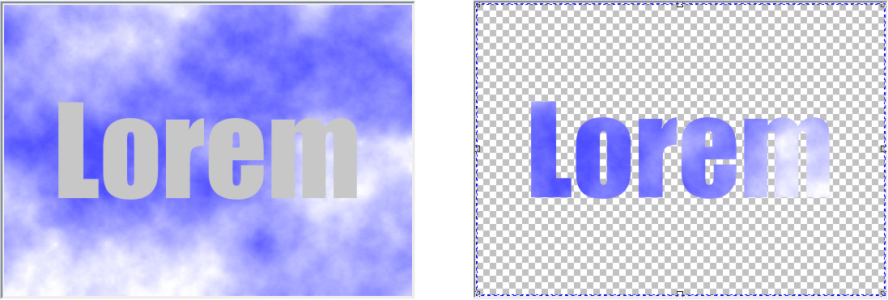
Os grupos de aparagem permitem combinar as características dos objetos, colocando os elementos de imagem de um ou mais objetos na forma de outro. As características dos objetos secundários são inseridas na forma do objeto primário. Por exemplo, se o objeto primário for texto e o objeto secundário for uma imagem do céu, o resultado será texto com cor e a textura do céu. Um objeto é primário em relação aos outros que estão acima dele na ordem de empilhamento, e um objeto secundário não pode ficar abaixo do objeto primário.
Os grupos de aparagem permitem emprestar as características de um objeto e aplicá-las a outro. Neste exemplo, o texto (objeto primário) tem a cor e a textura do céu (objeto secundário).
Também é possível criar um grupo de aparagem que inclua o fundo convertendo a imagem de fundo em um objeto. Você pode desfazer o grupo de aparagem a qualquer momento.
| 1 . |
Na janela de encaixe Objetos, arraste o objeto secundário sobre o objeto primário na lista. |

Apenas as áreas do objeto secundário que estiverem dentro dos limites do objeto primário ficam visíveis. Apenas a marca de seleção do objeto secundário fica visível em áreas fora dos limites do objeto primário.
| 1 . |
Na janela de encaixe Objetos, clique no fundo. |
| 3 . |
Na janela de encaixe Objetos, arraste o objeto de fundo, que se torna o objeto secundário, sobre o objeto primário na lista. |
| 1 . |
Na janela de encaixe Objetos, clique no objeto secundário contido no grupo de aparagem. |
| 2 . |
Clique no botão Criar grupo de aparagem  para desfazer o grupo de aparagem. para desfazer o grupo de aparagem. |

Os recursos documentados em Ajuda estão disponíveis na versão completa do CorelDRAW Graphics Suite 2019. Alguns recursos podem não estar disponíveis nesta versão do produto.

 Criar
Criar 