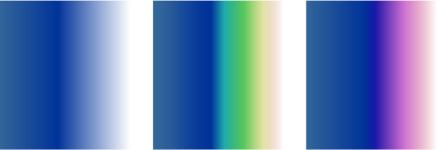
Farbverlaufsfüllungen gehen allmählich von einer Farbe in eine andere über. Hierbei kann ein linearer, elliptischer, konischer oder rechteckiger Verlauf verwendet werden. Mit Farbverlaufsfüllungen können Sie den Eindruck dreidimensionaler Tiefe erzielen. Farbverlaufsfüllungen werden auch als Gradientenfüllungen bezeichnet.
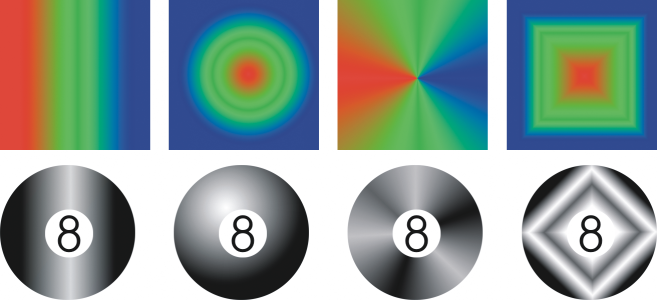
Lineare, elliptische, konische und rechteckige Farbverlaufsfüllungen
Corel PHOTO-PAINT stellt Ihnen eine Sammlung von Farbverläufen zur Verfügung, auf die sie zugreifen können. Sie können die verfügbaren Farbverläufe durchsuchen, eine Stichwortsuche durchführen, Füllungen als Favoriten markieren und Füllungen sortieren. Weitere Informationen finden Sie unter Füllungen und Transparenzen suchen und anzeigen.
Sie können jede Farbverlaufsfüllung an Ihre Anforderungen anpassen sowie von Grund auf eigene Füllungen erstellen. Farbverlaufsfüllungen können zwei oder mehr Farben enthalten. Diese können an einer beliebigen Stelle im Verlauf der Füllung positioniert werden. Sie können Eigenschaften für die Füllung festlegen, wie die Richtung der Farbüberblendung sowie den Winkel, das Symmetriezentrum und den Mittelpunkt der Füllung. Sie können eine Füllung auch in der Größe ändern, glätten, neigen, spiegeln oder wiederholen.
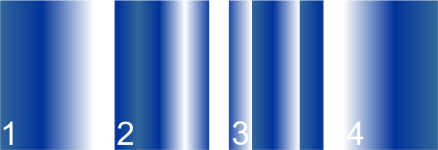
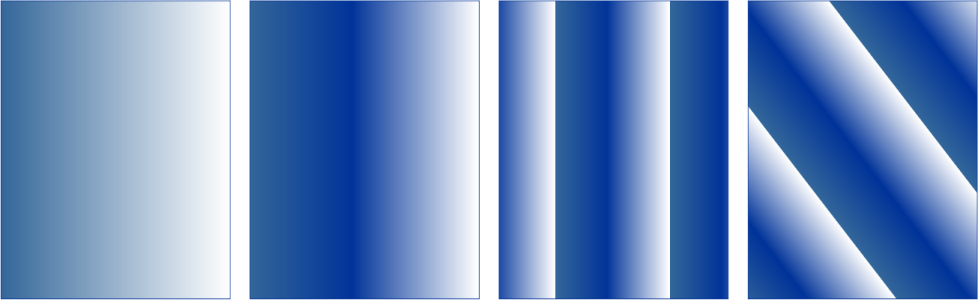
Von links nach rechts: Auf ein Objekt wurde ein linearer Farbverlauf angewendet. Der Füllung wird eine weitere Farbe hinzugefügt. Die Füllung wird auf 50 % der Objektbreite und -höhe verkleinert und danach wiederholt und gespiegelt. Zuletzt wird die Füllung um 45 Grad gedreht.
Nach der Erstellung eines Farbverlaufs können Sie diesen zur späteren Verwendung speichern. Weitere Informationen finden Sie unter Füllungen und Transparenzen speichern.
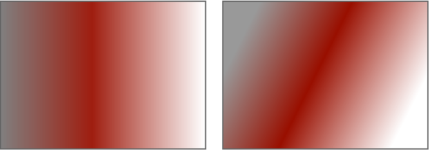
Sie können eine Farbverlaufsfüllung auch interaktiv mit dem Hilfsmittel Interaktive Füllung zuweisen. Im Bildfenster wird ein Gradientenpfeil angezeigt, der den Übergang von einer Farbe zu einer anderen markiert. Jede Farbe der Farbverlaufsfüllung wird durch einen quadratischen Knoten im Gradientenpfeil dargestellt. Sie können Farben ändern oder hinzufügen und die Transparenz der einzelnen Farben festlegen. Sie können auch die Größe und die Richtung der Farbverlaufsfüllung im Bildfenster anpassen.
|
Wenn Sie ein Objekt füllen möchten, müssen Sie es vorher mit dem Hilfsmittel Auswahl  auswählen. auswählen. |

Der Zusammenführungsmodus bestimmt, auf welche Weise die Vordergrund- oder Füllungsfarbe mit der Grundfarbe des Bildes kombiniert wird. Standardmäßig ist der Zusammenführungsmodus Normal eingestellt.Indem Sie einen anderen Modus wählen, können Sie verschiedene Effekte erzielen. Weitere Informationen zu Zusammenführungsmodi finden Sie unter Zusammenführungsmodi.
Weitere Informationen, wie Sie Füllungen suchen, erhalten Sie unter So suchen, filtern und sortieren Sie Füllungen und Transparenzen.
Farbverlaufsfüllungen können bis zu 99 Farben enthalten.

Sie können die Farbe eines Knotens ändern, indem Sie auf den Knoten klicken und dann auf eine Farbe in der Farbpalette.
|
Wenn Sie ein Objekt füllen möchten, müssen Sie es mit dem Hilfsmittel Auswahl auswählen, bevor Sie die Füllung anwenden, und dann im
Andockfenster Objekte auf die Schaltfläche Transparenz sperren  klicken, um die Form und Transparenz des Objekts zu schützen. klicken, um die Form und Transparenz des Objekts zu schützen. |
Sie können auch eine Maske erstellen, um die Farbverlaufsfüllung auf einen Teil des Bilds zu beschränken. Weitere Informationen finden Sie unter Masken.

Die in der Hilfe dokumentierten Funktionen sind in der Vollversion von CorelDRAW Graphics Suite 2019 verfügbar. Einige Funktionen sind in dieser Version des Produkts möglicherweise nicht verfügbar.

 .
. .
. .
.