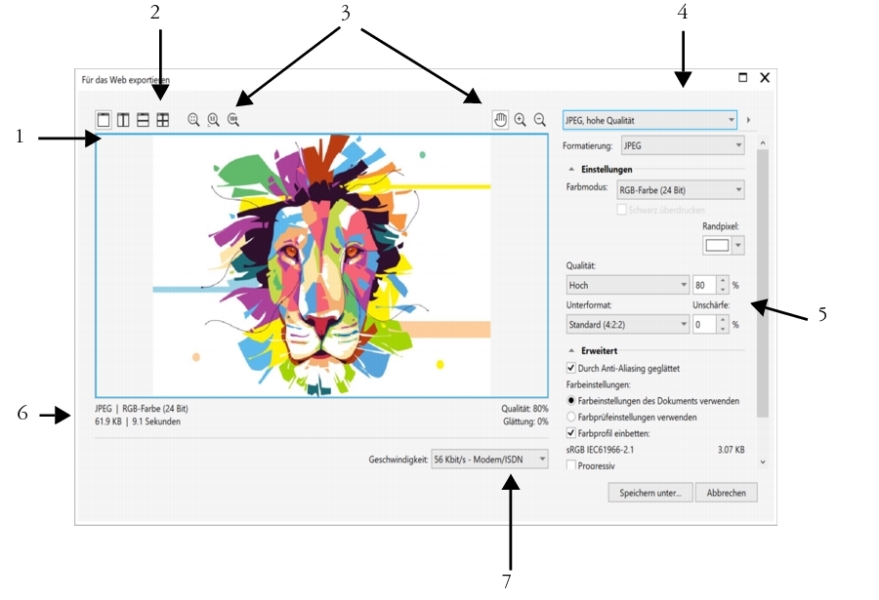
So passen Sie die Vorschau für den Bildexport an
So exportieren Sie ein webkompatibles Bild
So passen Sie die Größe eines Bildes an, wenn Sie ein webkompatibles Bild exportieren
So passen Sie die Optionen für den Export einer JPEG-Bitmap an
So legen Sie Optionen für die Anzeigequalität beim Exportieren webkompatibler Bilder fest
So legen Sie die Farbeinstellungen für den Export webkompatibler Bilder mit Palettenfarben fest
Mit Corel PHOTO-PAINT können Sie die folgenden webkompatiblen Dateiformate exportieren: GIF, PNG und JPEG.
Beim Festlegen der Exportoptionen können Sie im Vorschaumodus ein Bild mit bis zu vier unterschiedlichen Einstellungskonfigurationen anzeigen. Auf diese Weise können die Dateiformate, die Voreinstellungen, die Download-Geschwindigkeit, die Komprimierung, die Dateigröße, die Bildqualität und der Farbumfang verglichen werden. Die einzelnen Vorschaufenster verfügen außerdem über Zoom- und Schwenkfunktionen, mit deren Hilfe Sie das Bild genauer betrachten können, bevor Sie es exportieren.
Webkompatibles Dateiformat wählen
Diese Tabelle dient als Kurzreferenz für die Auswahl eines webkompatiblen Dateiformats.
Bilder mit Palettenfarben exportieren
Bei Bildern mit Palettenfarben, wie z. B. GIF-Palettenbilder und 8-Bit-PNG-Bilder, ist es möglich, dass einzelne Pixel ihren exakten Farbwert erhalten. Dadurch können Sie beim Export die Anzeige der Farben in der Datei kontrollieren. Bilder mit Palettenfarben ermöglichen außerdem die Aufnahme von Transparenz in eine Datei, indem eine Farbe im Bild ausgewählt und transparent gemacht wird. Weitere Informationen finden Sie unter Bilder mit Palettenfarben mit transparenten Farben und Hintergründen erstellen.
| So passen Sie die Vorschau für den Bildexport an |

|
| 1 . | Klicken Sie auf Datei  Exportieren für Web. Exportieren für Web. |
| 2 . | Führen Sie eine oder mehrere der folgenden Aufgaben durch. |
|
Klicken Sie auf die Schaltfläche Gesamtvorschau
 . . |
|
|
Klicken Sie auf die Schaltfläche Zwei vertikale Vorschaubilder
 . . |
|
|
Klicken Sie auf die Schaltfläche Zwei horizontale Vorschaubilder
 . . |
|
|
Klicken Sie auf die Schaltfläche Vier Vorschaubilder
 . . |
|
|
Klicken Sie auf die Schaltfläche Auf Arbeitsfläche zoomen
 . . |
|
|
Klicken Sie auf die Schaltfläche Zoom 1:1 Pixel
 . . |
|
|
Ziehen Sie das Bild mit dem Hilfsmittel Schwenken
 , bis der Bereich angezeigt wird, den Sie betrachten möchten. , bis der Bereich angezeigt wird, den Sie betrachten möchten. |
|
| So exportieren Sie ein webkompatibles Bild |
|
| 1 . | Klicken Sie auf Datei Exportieren für Web. |
| 2 . | Wählen Sie im Dialogfeld Für das Web exportieren die Voreinstellungen aus dem Listenfeld Voreinstellung rechts oben im Dialogfeld aus. |
| 3 . | Wählen Sie im Bereich Einstellungen eine Farbpalette aus dem Listenfeld Farbpalette aus. |
| Diese Option steht nicht für das GIF-Dateiformat zur Verfügung. |
| 4 . | Aktivieren Sie das Kontrollkästchen Farbprofil einbetten im Bereich Erweitert. |
| 5 . | Klicken Sie auf Speichern unter. |
| 6 . | Wählen Sie das Laufwerk und den Ordner aus, in dem Sie die Datei speichern möchten, geben Sie im Feld Dateiname einen Namen ein und klicken Sie auf Speichern. |
Sie können aus dem Listenfeld Geschwindigkeit unten im Dialogfeld eine Geschwindigkeit für die Internetverbindung auswählen.
Sie können auch einen Export in ein webkompatibles Format durchführen, indem Sie auf Datei Exportieren klicken und ein Dateiformat aus dem Listenfeld Dateityp auswählen.
| So passen Sie die Größe eines Bildes an, wenn Sie ein webkompatibles Bild exportieren |
|
| • | Führen Sie im Bereich Änderungen des Dialogfelds Für das Web exportieren eine oder mehrere der in der folgenden Tabelle aufgeführten Aktionen aus. |
|
Wählen Sie im Listenfeld Einheiten eine Maßeinheit aus.
|
|
|
Geben Sie die gewünschten Werte in die Felder Breite und Höhe ein.
|
|
|
Geben Sie die gewünschten Werte in die Felder Breite % und Höhe % ein.
|
|
|
Aktivieren Sie das Kontrollkästchen Seitenverhältnis beibehalten.
|
|
|
Geben Sie den gewünschten Wert im Feld Auflösung ein.
|
|
|
Aktivieren Sie das Kontrollkästchen Größe beibehalten.
|
| So passen Sie die Optionen für den Export einer JPEG-Bitmap an |
|
| 1 . | Wählen Sie im Dialogfeld Für das Web exportieren im Listenfeld Format das Format JPEG aus. |
| 2 . | Führen Sie eine oder mehrere der folgenden Aufgaben durch. |
|
Wählen Sie im Bereich Einstellungen eine Qualitätsoption aus dem Listenfeld Qualität aus oder geben Sie einen Prozentwert ein.
|
|
|
Wählen Sie im Bereich Einstellungen eine Option aus dem Listenfeld Unterformat aus.
|
|
|
Geben Sie im Bereich Einstellungen einen Wert in das Feld Unschärfe ein.
|
|
|
Aktivieren Sie das Kontrollkästchen Progressiv im Bereich Erweitert.
|
|
|
Aktivieren Sie das Kontrollkästchen Optimieren im Bereich Erweitert.
|
|
Aktivieren Sie im Bereich Erweitert die Option Farbeinstellungen des Dokuments verwenden.
|
|
|
Aktivieren Sie im Bereich Erweitert die Option Farbprüfeinstellungen verwenden.
|
|
|
Aktivieren Sie im Bereich Einstellungen das Kontrollkästchen Schwarz überdrucken.
|
|
|
Öffnen Sie im Bereich Einstellungen die Farbauswahl Randpixel und klicken Sie auf eine Farbe.
|
| So legen Sie Optionen für die Anzeigequalität beim Exportieren webkompatibler Bilder fest |
|
| • | Führen Sie über das Dialogfeld Für das Web exportieren eine oder mehrere der in der folgenden Tabelle aufgeführten Aufgaben aus. |
|
Öffnen Sie im Bereich Einstellungen die Farbauswahl Randpixel und klicken Sie auf eine Farbe.
|
|
|
Aktivieren Sie das Kontrollkästchen Durch Anti-Aliasing geglättet im Bereich Erweitert.
|
|
|
Aktivieren Sie das Kontrollkästchen Interlaced im Bereich Erweitert.
|
| So legen Sie die Farbeinstellungen für den Export webkompatibler Bilder mit Palettenfarben fest |
|
| • | Führen Sie über das Dialogfeld Für das Web exportieren eine oder mehrere der in der folgenden Tabelle aufgeführten Aufgaben aus. |
|
Wählen Sie im Bereich Einstellungen im Listenfeld Farbmodus einen Farbmodus aus.
|
|
|
Wählen Sie im Bereich Einstellungen eine Palette aus dem Listenfeld Farbpalette aus.
|
|
|
Wählen Sie im Bereich Einstellungen eine Rasteroption aus dem Listenfeld Rastern aus oder geben Sie einen Wert in das entsprechende Feld ein.
|
|
|
Aktivieren Sie das Kontrollkästchen Farbprofil einbetten im Bereich Erweitert.
|
|
Klicken Sie im Bereich Einstellungen auf den Pfeil neben dem Listenfeld Farbpalette und klicken Sie auf Palette laden.
|
|
|
Klicken Sie in der Symbolleiste auf die Pipette und anschließend auf das Bild, um die Farbe auszuwählen. Klicken Sie im Bereich Einstellungen auf die Schaltfläche Gesampelte Farbe zur Palette hinzufügen
 . . |
|
|
Wählen Sie im Bereich Einstellungen einen Wert aus dem Listenfeld Anzahl der Farben aus.
|
|
|
Klicken Sie im Bereich Einstellungen auf eine Farbe in der Farbpalette und klicken Sie dann auf die Schaltfläche Ausgewählte Farbe löschen.
|
Sie können auch ein palettenbasiertes Dokument transparent machen, indem Sie eine Farbe im Bild auswählen und sie anschließend transparent machen. Weitere Informationen finden Sie unter Bilder mit Palettenfarben mit transparenten Farben und Hintergründen erstellen.

Die in der Hilfe dokumentierten Funktionen sind in der Vollversion von CorelDRAW Graphics Suite 2019 verfügbar. Einige Funktionen sind in dieser Version des Produkts möglicherweise nicht verfügbar.
 .
. oder Verkleinern
  und klicken Sie in das Vorschaufenster.

