
So zeigen Sie Hilfslinien an oder blenden sie aus
So fügen Sie horizontale oder vertikale Hilfslinien hinzu
So fügen Sie eine Winkelhilfslinie hinzu
So verschieben Sie Hilfslinien
So sperren Sie Hilfslinien oder geben sie frei
So richten Sie Objekte und bearbeitbare Bereiche an Hilfslinien aus
So legen Sie die Toleranz für die Ausrichtung an Hilfslinien fest
Hilfslinien sind vertikale oder horizontale Linien, die Sie überall im Bildfenster hinzufügen können, um das Bemaßen, Ausrichten und Positionieren von Bildkomponenten zu vereinfachen. Für Hilfslinien werden die gleichen Maßeinheiten verwendet wie für die Lineale. Wenn Sie ein Bild in Corel PHOTO-PAINT speichern, werden die Hilfslinien ebenfalls gespeichert.
Sie können Objekte und bearbeitbare Bereiche an Hilfslinien ausrichten, so dass die Objekte oder bearbeitbaren Bereiche beim Verschieben automatisch an der nächstgelegenen Hilfslinie ausgerichtet werden. Hierbei haben Sie zudem die Möglichkeit, die Toleranz für diese Funktion festzulegen, so dass die Objekte oder bearbeitbaren Bereiche automatisch an der nächstgelegenen Hilfslinie ausgerichtet werden, sobald sie eine bestimmte Pixelanzahl von der Hilfslinie entfernt sind.
| So zeigen Sie Hilfslinien an oder blenden sie aus |
|
| • | Klicken Sie auf Ansicht Hilfslinien. Hilfslinien. |
| Ein Häkchen neben dem Menübefehl gibt an, dass die Hilfslinien angezeigt werden. |
Sie können die Hilfslinien auch ein- oder ausblenden, indem Sie auf Fenster Andockfenster Hilfslinien und anschließend auf die Schaltfläche Hilfslinien anzeigen  klicken.
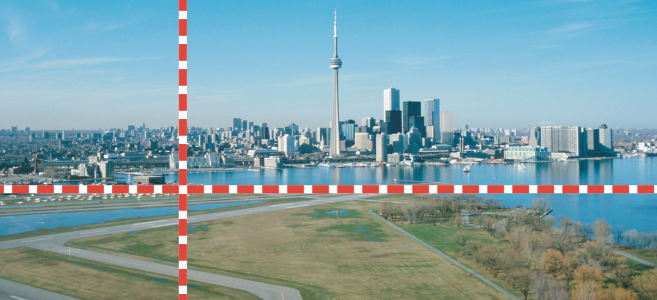
Die Hilfslinien werden angezeigt.
| So fügen Sie horizontale oder vertikale Hilfslinien hinzu |
|
| 1 . | Klicken Sie auf Fenster Andockfenster Hilfslinien. |
| 2 . | Wählen Sie im Listenfeld Hilfslinientyp eine der folgenden Optionen: |
| • | Horizontal |
| • | Vertikal |
| 3 . | Legen Sie die Position der Hilfslinie im Feld x oder y fest. |
| 4 . | Klicken Sie auf Hinzufügen. |
| So fügen Sie eine Winkelhilfslinie hinzu |
|
| 1 . | Klicken Sie auf Fenster Andockfenster Hilfslinien. |
| 2 . | Wählen Sie im Listenfeld Hilfslinientyp die Option Abgewinkelt aus. |
| 3 . | Legen Sie die Position der Hilfslinie in den Feldern x und y fest. |
| 4 . | Geben Sie einen Wert in das Feld Drehwinkel ein. |
| 5 . | Klicken Sie auf Hinzufügen. |
| So entfernen Sie Hilfslinien |
|
| 1 . | Klicken Sie auf Fenster Andockfenster Hilfslinien. |
| 2 . | Wählen Sie aus der Liste eine Hilfslinie aus. |
| Sie können auch mehrere Hilfslinien auswählen, indem Sie zum Anklicken die Strg-Taste gedrückt halten. |
| 3 . | Klicken Sie auf die Schaltfläche Hilfslinie löschen  . . |
| So verschieben Sie Hilfslinien |
|
| 1 . | Klicken Sie in der Hilfsmittelpalette auf das Hilfsmittel Auswahl  . . |
| 2 . | Ziehen Sie eine Hilfslinie im Bildfenster an eine neue Position. |
Sie können eine Hilfslinie auch schrittweise verschieben.
Um eine Hilfslinie dadurch zu verschieben, dass Sie die x- und y-Koordinaten angeben, klicken Sie auf Fenster Andockfenster Hilfslinien. Wählen Sie die Hilfslinie aus, geben Sie in die Felder x und y die gewünschten Werte ein und klicken Sie auf Ändern.
| So drehen Sie Hilfslinien |
|
| 1 . | Klicken Sie in der Hilfsmittelpalette auf das Hilfsmittel Auswahl . |
| 2 . | Führen Sie eine der folgenden Aufgaben durch: |
|
Klicken Sie zweimal auf die Hilfslinie und drehen Sie die Hilfslinie, sobald die Drehbearbeitungspunkte
 angezeigt werden. angezeigt werden.Sie können eine Hilfslinie auch drehen, indem Sie im Listenfeld Hilfslinientyp die Option Abgewinkelt auswählen, einen Wert in das Feld Drehwinkel eingeben und auf Ändern klicken.
|
|
|
Wählen Sie mit gedrückter Umschalttaste die gewünschten Hilfslinien aus, klicken Sie erneut auf eine ausgewählte Hilfslinie und drehen Sie die Hilfslinien, sobald die Drehbearbeitungspunkte angezeigt werden.
|
|
|
Klicken Sie zweimal auf die gewünschte Hilfslinie, um die Drehbearbeitungspunkte anzuzeigen, halten Sie die Strg-Taste gedrückt und drehen Sie die Hilfslinie.
|
|
| So sperren Sie Hilfslinien oder geben sie frei |
|
| • | Klicken Sie auf Ansicht Hilfslinien sperren. |
| Ein Häkchen neben dem Menübefehl zeigt an, dass die Hilfslinien gesperrt sind. |
Sie können Hilfslinien auch sperren, indem Sie zuerst auf Andockfenster Hilfslinien und anschließend auf die Schaltfläche Hilfslinie fixieren  klicken.
| So richten Sie Objekte und bearbeitbare Bereiche an Hilfslinien aus |
|
| • | Klicken Sie auf Ansicht Ausrichten an Hilfslinien. |
Sie können auch festlegen, dass Objekte und bearbeitbare Bereiche an Hilfslinien ausgerichtet werden, indem Sie zuerst auf Fenster Andockfenster Hilfslinien und anschließend auf die Schaltfläche An Hilfslinie ausrichten  klicken.
| So legen Sie die Toleranz für die Ausrichtung an Hilfslinien fest |
|
| 1 . | Klicken Sie auf Extras Optionen Corel PHOTO-PAINT. |
| 2 . | Klicken Sie auf Anzeige. |
| 3 . | Geben Sie in das Feld Toleranz für Ausrichtung an Hilfslinien (Pixel) einen Wert ein. |
| So legen Sie Linienstil und Farbe einer Hilfslinie fest |
|
| 1 . | Klicken Sie auf Fenster Andockfenster Hilfslinien. |
| 2 . | Öffnen Sie die Auswahl Hilfslinienfarbe und wählen Sie eine Farbe aus. |
| 3 . | Öffnen Sie die Auswahl Hilfslinienstil und wählen Sie einen Linienstil aus. |

Die in der Hilfe dokumentierten Funktionen sind in der Vollversion von CorelDRAW Graphics Suite 2019 verfügbar. Einige Funktionen sind in dieser Version des Produkts möglicherweise nicht verfügbar.


