
So blenden Sie das Gitter ein bzw. aus
So richten Sie Objekte und bearbeitbare Bereiche am Gitter aus
So legen Sie den Abstand der Gitterlinien fest
So ändern Sie die Farbe des Gitters
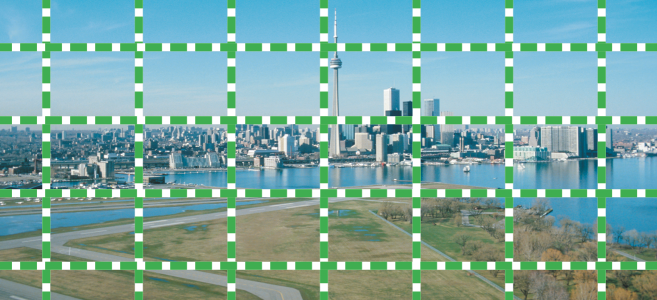
Das Gitter besteht aus einer Reihe sich überschneidender nicht druckbarer Linien, die über dem Bild angezeigt werden, sodass Sie Objekte präzise ausrichten und anordnen können. Sie können das Gitter jederzeit anzeigen bzw. ausblenden.
Sie können festlegen, dass Objekte und bearbeitbare Bereiche automatisch an Gitterlinien ausgerichtet werden. Sie können die Darstellung von Gittern anpassen, indem Sie die Gitteranzeige und den Abstand der Gitterlinien ändern. Mit dem Abstand können Sie die Entfernung zwischen den Gitterlinien festlegen. Die Optionen für den Abstand hängen von der Maßeinheit des Lineals ab. Wenn die Maßeinheit des Lineals z. B. mit Zoll festgelegt ist, basieren die Optionen für den Abstand auf Zoll.
Wenn Sie Pixel in der größtmöglichen Vergrößerungsstufe noch genauer bearbeiten möchten, können Sie um jedes Pixel herum ein Gitter anzeigen.
| So blenden Sie das Gitter ein bzw. aus |
|
| • | Klicken Sie auf Ansicht  Gitter. Gitter. |
| Ein Häkchen neben dem Menübefehl gibt an, dass das Gitter angezeigt wird. |
| So richten Sie Objekte und bearbeitbare Bereiche am Gitter aus |
|
| • | Klicken Sie auf Ansicht Ausrichten an Gitter. |
| So legen Sie den Abstand der Gitterlinien fest |
|
| 1 . | Klicken Sie auf Bild Dokumentoptionen. |
| 2 . | Klicken Sie auf Gitter. |
| 3 . | Geben Sie im Bereich Dokumentgitter einen Wert im Feld Horizontal ein. |
| 4 . | Geben Sie in das Feld Vertikal einen Wert ein. |
| So ändern Sie die Farbe des Gitters |
|
| 1 . | Klicken Sie auf Extras Optionen Corel PHOTO-PAINT. |
| 2 . | Klicken Sie auf Anzeige. |
| 3 . | Öffnen Sie die Farbauswahl Gitter und klicken Sie auf eine Farbe. |
| So ändern Sie Farbe und Aussehen des Pixelgitters |
|
| 1 . | Klicken Sie auf Bild Dokumentoptionen. |
| 2 . | Klicken Sie auf Gitter. |
| 3 . | Öffnen Sie im Bereich Pixelgitter die Farbauswahl und klicken Sie auf eine Farbe. |
| 4 . | Bewegen Sie den Regler Deckkraft nach rechts, um die Deckkraft des Gitters zu erhöhen. |
| So zeigen Sie das Pixelgitter mit maximaler Vergrößerung an |
|
| 1 . | Klicken Sie auf Bild Dokumentoptionen. |
| 2 . | Klicken Sie auf Gitter. |
| 3 . | Aktivieren Sie im Bereich Pixelgitter das Kontrollkästchen Gitter anzeigen, wenn Zoomstufe 800% oder höher. |

Die in der Hilfe dokumentierten Funktionen sind in der Vollversion von CorelDRAW Graphics Suite 2019 verfügbar. Einige Funktionen sind in dieser Version des Produkts möglicherweise nicht verfügbar.
