So tragen Sie Bilder mit der Sprühdose auf
So erstellen Sie Sprühdosenlisten
So erstellen Sie Bildlisten aus ausgewählten Objekten
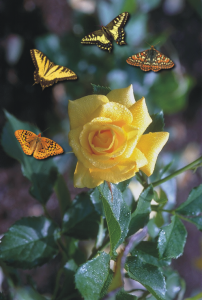
Statt mit Pinseln können Sie auch mit kleinen Vollfarben-Bitmaps malen. Beispielsweise können Sie Landschaften verschönern, indem Sie Wolken in den Himmel oder Laub auf den Boden sprühen.
In diesem Beispiel wurden Schmetterlinge um die Rose gesprüht.
| So tragen Sie Bilder mit der Sprühdose auf |

|
| 1 . | Klicken Sie in der Hilfsmittelpalette auf das Hilfsmittel Bildsprühdose  . . |
| 2 . | Wählen Sie im Listenfeld Pinseltyp in der Eigenschaftsleiste eine voreingestellte Bildliste. |
| 3 . | Geben Sie im Feld Größe in der Eigenschaftsleiste einen Wert ein. |
| 4 . | Ziehen Sie im Bildfenster. |
|
Wählen Sie im Listenfeld Bildabfolge in der Eigenschaftsleiste eine Option.
|
|
|
Geben Sie im Feld Transparenz in der Eigenschaftsleiste einen Wert ein.
Um die Transparenz des Pinselstrichs interaktiv anzupassen, halten Sie die Alt-Taste gedrückt und klicken Sie in das Bildfenster und halten Sie die Maustaste gedrückt. Es wird ein Regler für die Transparenz eingeblendet.
|
|
|
Geben Sie im entsprechenden Feld für die Bilder pro Tupfer in der Eigenschaftsleiste den gewünschten Wert ein.
|
|
|
Geben Sie im entsprechenden Feld zum Bildabstand auf der Eigenschaftsleiste einen Wert ein.
|
|
|
Geben Sie im Feld Überfüllung auf der Eigenschaftsleiste einen Wert ein.
|
|
|
Geben Sie im entsprechenden Feld Ausbreiten/Ausblenden in der Eigenschaftsleiste den gewünschten Wert ein. Bei negativen Werten wird die Farbe verstärkt, bei positiven Werten wird sie abgeschwächt.
|
| So laden Sie Bildlisten |
|
| 1 . | Klicken Sie in der Hilfsmittelpalette auf das Hilfsmittel Bildsprühdose . |
| 2 . | Klicken Sie in der Eigenschaftsleiste auf die Schaltfläche Durchsuchen  . . |
| 3 . | Wählen Sie den Ordner aus, in dem die Bildliste gespeichert ist. |
| 4 . | Klicken Sie auf einen Dateinamen. |
| 5 . | Klicken Sie auf Importieren. |
| So erstellen Sie Sprühdosenlisten |
|
| 1 . | Klicken Sie in der Hilfsmittelpalette auf das Hilfsmittel Bildsprühdose . |
| 2 . | Wählen Sie im Listenfeld Pinseltyp in der Eigenschaftsleiste eine voreingestellte Bildliste. |
| 3 . | Klicken Sie in der Eigenschaftsleiste auf die Schaltfläche Sprühdosenliste erstellen  . . |
| 4 . | Legen Sie im Dialogfeld Sprühdosenliste erstellen den Inhalt der Sprühdosenliste fest. |
| So erstellen Sie Bildlisten aus ausgewählten Objekten |
|
| 1 . | Wählen Sie mit dem Hilfsmittel Auswahl  die Objekte aus, die als Quellenbilder verwendet werden sollen. die Objekte aus, die als Quellenbilder verwendet werden sollen. |
| 2 . | Klicken Sie in der Hilfsmittelpalette auf das Hilfsmittel Bildsprühdose . |
| 3 . | Klicken Sie in der Eigenschaftsleiste auf die Schaltfläche Als Bildliste speichern und anschließend auf Objekte als Bildliste speichern. |
| 4 . | Wählen Sie den Ordner aus, in dem Sie die Bildliste speichern möchten. |
| 5 . | Geben Sie im Feld Dateiname einen Dateinamen ein. |
| So erstellen Sie Bildlisten aus Bildern |
|
| 1 . | Klicken Sie in der Hilfsmittelpalette auf das Hilfsmittel Bildsprühdose . |
| 2 . | Klicken Sie in der Eigenschaftsleiste auf die Schaltfläche Als Bildliste speichern und anschließend auf Dokument als Bildliste speichern. |
| 3 . | Geben Sie in die folgenden Felder Werte ein: |
| • | Bilder pro Zeile: Gibt die Anzahl der horizontalen Kacheln in der Bildliste an. |
| • | Bilder pro Spalte: Gibt die Anzahl der vertikalen Kacheln in der Bildliste an. |
| • | Anzahl der Bilder: Gibt die Anzahl der Bilder in der Liste an. |
| 4 . | Klicken Sie auf OK. |
| 5 . | Wählen Sie den Ordner aus, in dem Sie die Bildliste speichern möchten. |
| 6 . | Geben Sie im Feld Dateiname einen Dateinamen ein. |
| So bearbeiten Sie Quellenbilder |
|
| 1 . | Klicken Sie in der Hilfsmittelpalette auf das Hilfsmittel Bildsprühdose . |
| 2 . | Klicken Sie im Andockfenster Pinseleinstellungen auf die Flyout-Schaltfläche  und anschließend auf Aktuelle Bildliste bearbeiten. und anschließend auf Aktuelle Bildliste bearbeiten. |
Falls das Andockfenster Pinseleinstellungen nicht geöffnet ist, klicken Sie auf Fenster  Andockfenster Pinseleinstellungen. Andockfenster Pinseleinstellungen. |
| 3 . | Bearbeiten Sie das Quellenbild. |
| Wenn die letzte Version der Bildliste überschrieben werden soll, klicken Sie auf Datei Speichern unter. Klicken Sie dann im Dialogfeld Bild auf Datenträger speichern auf Speichern. |
Nachdem Sie eine Bildliste bearbeitet haben, müssen Sie diese erneut in das Hilfsmittel Bildsprühdose laden, um die Änderungen zu aktivieren.

Die in der Hilfe dokumentierten Funktionen sind in der Vollversion von CorelDRAW Graphics Suite 2019 verfügbar. Einige Funktionen sind in dieser Version des Produkts möglicherweise nicht verfügbar.

