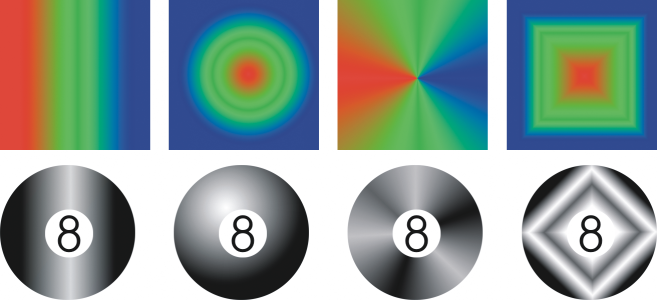
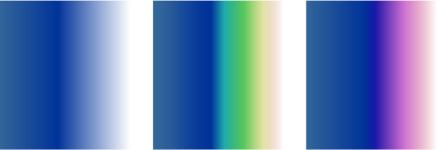
Los rellenos degradados cambian gradualmente de un color al siguiente, a lo largo de un trayecto lineal, elíptico, cónico o rectangular. Es posible utilizar rellenos degradados para crear la ilusión de profundidad. Los rellenos degradados también se conocen como rellenos de gradiente.
Rellenos degradados lineales, elípticos, cónicos y rectangulares.
Corel PHOTO-PAINT proporciona una colección de rellenos degradados a los que puede acceder. Puede explorar los rellenos degradados disponibles, buscar por palabra clave, marcar rellenos como favoritos y ordenar rellenos. Si desea obtener más información, consulte la sección Buscar y ver rellenos y transparencias.
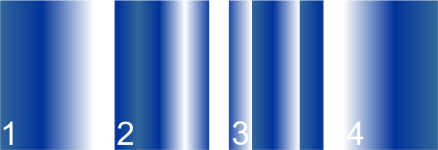
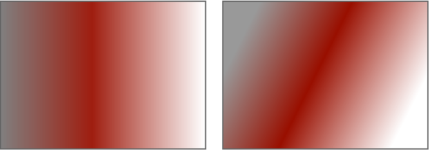
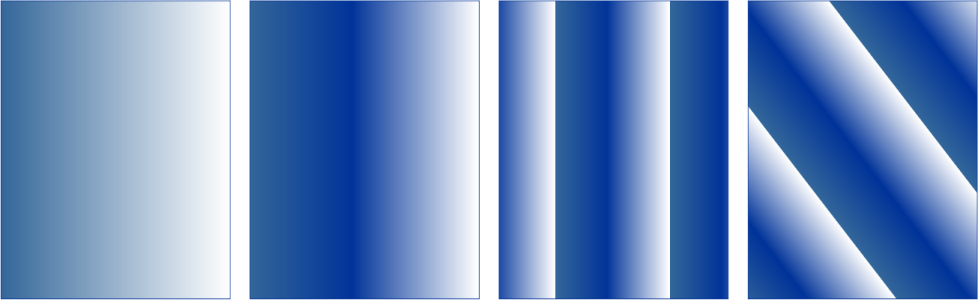
Es posible modificar cualquier relleno degradado para que se ajuste a sus necesidades; además, puede crear los suyos propios desde cero. Los rellenos degradados personalizados pueden contener dos o más colores, que se pueden situar en cualquier lugar de la progresión del relleno. Asimismo, es posible especificar los atributos de relleno, como la dirección de su mezcla de color, su ángulo, así como los puntos central y medio. En este sentido, puede cambiar de tamaño, uniformar, inclinar, reflejar o repetir un relleno.
De izquierda a derecha: Objeto con relleno degradado lineal aplicado. Se añade otro color al relleno. El tamaño del relleno cambia al 50 % de la anchura y altura del objeto y, a continuación, se repite y se refleja. Por último, el relleno gira 45 grados.
Tras haber creado un relleno degradado, podrá guardarlo para utilizarlo más adelante. Si desea obtener más información, consulte la sección Almacenar rellenos y transparencias.
También es posible aplicar un relleno degradado de forma interactiva mediante la herramienta Relleno interactivo. En la ventana de imagen, aparecerá una flecha de degradado que marca la transición de un color a otro. Cada color del relleno degradado se representa con un nodo cuadrado en la flecha de degradado. Es posible cambiar y añadir colores y ajustar la transparencia de cada color. Además, es posible ajustar el tamaño y la dirección del relleno degradado en la ventana de imagen.
| 3 . |
Abra el selector de relleno de la barra de propiedades y, a continuación, haga doble clic en una miniatura de relleno. |

Los modos de fusión controlan la manera en la que se mezcla el color de primer plano o de relleno con el color base de la imagen. Es posible cambiar el valor del modo de fusión a partir del ajuste predeterminado (Normal) con fines de mezcla específicos. Si desea obtener más información sobre los modos de fusión, consulte la sección Modos de fusión.
Si desea obtener información sobre cómo encontrar rellenos, consulte la sección Para buscar, filtrar y ordenar rellenos y transparencias.
| 4 . |
En el cuadro de diálogo Editar relleno, haga clic en uno de los siguientes botones para seleccionar un tipo de relleno degradado: |
Los rellenos degradados pueden contener hasta 99 colores.

También puede cambiar el color de un nodo si hace clic en él y en un color de la paleta de colores.
|
Si desea rellenar un objeto, debe seleccionarlo con la herramienta Selección  antes de aplicar el relleno y, a continuación, hacer clic en el botón Bloquear transparencia de objeto antes de aplicar el relleno y, a continuación, hacer clic en el botón Bloquear transparencia de objeto  de la ventana acoplable a fin de proteger su forma y transparencia. de la ventana acoplable a fin de proteger su forma y transparencia. |
También puede crear una máscara para restringir un relleno degradado a una sección de la imagen. Si desea obtener más información, consulte la sección Máscaras.

Las funciones que aparecen en la Ayuda están disponibles en la versión completa de CorelDRAW Graphics Suite 2019. Es posible que algunas funciones no estén disponibles en esta versión del producto.

 .
. de la barra de propiedades.
 de la barra de propiedades.


 .
.