
Se ha aplicado una transparencia degradada lineal al texto.
La aplicación proporciona una colección de transparencias degradadas a las que puede acceder. Puede explorar las transparencias degradadas disponibles, buscar por palabra clave, marcarlas como favoritos y ordenarlas. También puede descargar paquetes de rellenos adicionales, que se pueden utilizar como transparencias. Si desea obtener más información, consulte la sección Buscar y ver rellenos y transparencias.
Puede personalizar sus propias transparencias degradadas añadiendo y quitando nodos, así como especificando un valor de transparencia para cada nodo. También puede invertir, reflejar, cambiar de tamaño o inclinar una transparencia degradada, o bien aplicar otras transformaciones.
Tras haber creado o editado una transparencia degradada, podrá guardarla para utilizarla más adelante. Si desea obtener más información, consulte la sección Almacenar rellenos y transparencias.
| Para aplicar una transparencia degradada |

|
| 1 . | Seleccione un objeto. |
| 2 . | En la caja de herramientas, haga clic en la herramienta Transparencia de objetos  . . |
| 3 . | En la barra de propiedades, haga clic en el botón Transparencia degradada  . . |
| 4 . | Abra el selector Transparencia y haga doble clic en una miniatura. |
Si desea obtener información sobre cómo encontrar transparencias en el selector Transparencia, consulte la sección Para buscar, filtrar y ordenar rellenos y transparencias.
| Para crear una transparencia degradada |
|
| 1 . | Seleccione un objeto. |
| 2 . | En la caja de herramientas, haga clic en la herramienta Transparencia de objetos . |
| 3 . | En la barra de propiedades, haga clic en el botón Transparencia degradada . |
| 4 . | En la barra de propiedades, haga clic en uno de los siguientes botones: |
| • | Transparencia degradada lineal  |
| • | Transparencia degradada elíptica  |
| • | Transparencia degradada cónica  |
| • | Transparencia degradada rectangular  |
| 5 . | En la barra de propiedades, haga clic en el botón Editar transparencia  . . |
| 6 . | En el cuadro de diálogo Editar transparencia, realice una acción de la siguiente tabla. |
|
|||||||
|
Haga clic en el botón Transparencia predeterminada
 . . |
|||||||
|
Active la casilla Establecer en valores predeterminados para desbloquear las etapas de degradado y escriba un valor en el cuadro Etapas.
|
|||||||
|
Introduzca un valor en el cuadro Aceleración.
|
|||||||
|
Active la casilla Transición suave.
|
|||||||
|
Escriba los valores en los cuadros Anchura de transparencia y Altura de transparencia.
|
|||||||
|
Escriba un valor en el cuadro Inclinar.
|
|||||||
|
Active la casilla de verificación Escala libre e inclinación.
|
También puede arrastrar los colores, que se convierten a escala de grises, desde la paleta de colores hasta los nodos de transparencia del objeto 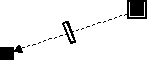 .
.

Las funciones que aparecen en la Ayuda están disponibles en la versión completa de CorelDRAW Graphics Suite 2019. Es posible que algunas funciones no estén disponibles en esta versión del producto.


