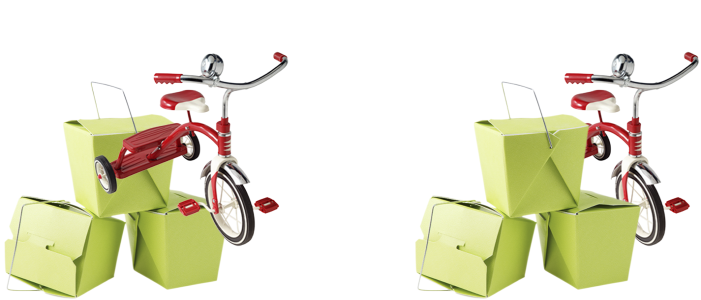
Puede ocultar un objeto y cambiar el orden de apilamiento de los objetos.
Visualización y ocultación de objetos
De manera predeterminada, todos los objetos se visualizan en la ventana de imagen. Sin embargo, es posible ocultar un objeto para que sea temporalmente invisible.
Cambio de orden de objetos
Cuando se crean varios objetos en una imagen, se apilan unos encima de otros en el orden en el que se han creado. El último objeto creado es el primero de la pila y el fondo de la imagen está abajo. Puede mover un objeto en la ventana de imagen para cubrir otro que está por debajo en el orden de apilamiento. Sin embargo, siempre aparece un objeto detrás de los objetos que se encuentran más arriba en el orden de apilamiento. Si se cambia el orden de apilamiento de los objetos, los objetos ocultos pueden quedar visibles o los que están encima pueden colocarse detrás de otros objetos.
Al cambiar el orden de apilamiento el triciclo aparece detrás de las cajas.
| • |
En la ventana acoplable Objetos, haga clic en el icono Ocultar/Mostrar  situado junto a una miniatura de un objeto. situado junto a una miniatura de un objeto. |
|
Si la ventana acoplable Objetos no se ha abierto, haga clic en Ventana  Ventanas acoplables Objetos. Ventanas acoplables Objetos. |

Cuando un objeto está oculto, no aparece el icono Ocultar/Mostrar .

Cuando se oculta el fondo, aparece una cuadrícula de transparencia a cuadros. Para personalizar la cuadrícula de transparencia, haga clic en Herramientas Opciones Corel PHOTO-PAINT. Haga clic en Visualización y modifique cualquier atributo en el área Cuadrícula de transparencia.
| 2 . |
Haga clic en Objeto Orden y en una de las siguientes opciones: |
|
• |
Hacia adelante: coloca el objeto seleccionado delante de los demás objetos de la imagen. |
|
• |
Hacia atrás: coloca el objeto seleccionado detrás de los demás objetos de la imagen. |
|
• |
Avanzar uno: coloca el objeto seleccionado delante del objeto del que se encuentra detrás. |
|
• |
Retroceder uno: coloca el objeto seleccionado detrás del objeto del que se encuentra delante. |
|
• |
Orden inverso: invierte el orden de apilamiento de los objetos seleccionados. Este comando sólo está disponible cuando se seleccionan varios objetos. |
El fondo de la imagen siempre se coloca en la última posición del orden de apilamiento y no se puede situar ningún objeto detrás.
Si los objetos están agrupados, se considera que están en el mismo nivel del orden de apilamiento. Por tanto, no es posible colocar un objeto entre los objetos individuales de un grupo.
Si desea cambiar el orden de apilamiento de un objeto, arrastre su miniatura a una posición distinta en la ventana acoplable Objetos. Si la ventana acoplable Objetos no se ha abierto, haga clic en Ventana Ventanas acoplables Objetos.
También puede cambiar el orden de los objetos utilizando las teclas de acceso directo. Para mover un objeto a la parte superior de la pila, presione Mayús + Re Pág; para moverlo a la parte inferior de la pila, pero encima del fondo, presione Mayús + Av Pág; para que suba un paso en el orden de apilamiento, presione Ctrl+ Re Pág y para bajarlo un paso, presione Ctrl+ Av Pág.

Las funciones que aparecen en la Ayuda están disponibles en la versión completa de CorelDRAW Graphics Suite 2019. Es posible que algunas funciones no estén disponibles en esta versión del producto.