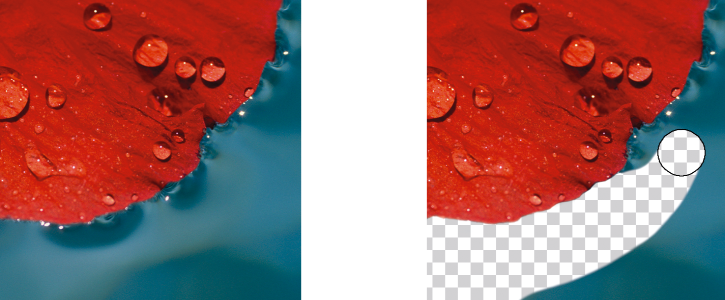
可以通过擦除区域来编辑图像和对象。例如,您可以擦除部分对象来更改其形状或显示下面图层的更多内容。还可以擦除图像的区域来显示背景颜色或擦除上次应用到图像的部分操作。
用来进行擦除的工具具有许多与笔刷相同的设置,也就是说,您可以控制大小、形状和透明度来创建独特效果。例如,您可以对整个图像应用位图填充,增加橡皮擦工具的透明度值,并通过部分擦除填充(上一次执行的操作)来创建叠附效果。还可以基于颜色来擦除图像区域。背景颜色将替换您所擦除的前景颜色。
橡皮擦工具用于擦除背景。
| 擦除部分对象 |

|
| 1 . | 选择一个对象。 |
| 2 . | 单击橡皮擦工具  。 。 |
| 3 . | 在属性栏上指定所需设置。 |
| 4 . | 在要擦除的区域中拖动。 |
要保持对象的形状,请启用对象泊坞窗上的锁定透明度按钮  。如果对象泊坞窗未打开,请单击窗口
  泊坞窗 对象。
要交互调整透明度,请按住 Alt 键,同时单击图像窗口而不松开鼠标按钮,以便显示透明度滑块。
要交互调整羽化,请按住 Ctrl + Alt,同时单击图像窗口而不松开鼠标按钮,以便显示羽化滑块。
要使用对称图样进行擦除,请单击窗口 工具栏 对称栏,然后在对称栏上选择所需设置,再在图像窗口中拖动。有关对称栏的详细信息,请参阅绘制对称图案.
| 擦除图像区域并显示背景颜色 |
|
| 1 . | 单击橡皮擦工具 。 |
| 2 . | 在属性栏上指定所需设置。 |
| 3 . | 在要擦除的图像区域中拖动。 |
要交互调整透明度,请按住 Alt 键,同时单击图像窗口而不松开鼠标按钮,以便显示透明度滑块。
要交互调整羽化,请按住 Ctrl + Alt,同时单击图像窗口而不松开鼠标按钮,以便显示羽化滑块。
| 擦除应用到图像的上一个操作 |
|
| 1 . | 在工具箱中,单击撤消笔刷工具 。 。 |
| 2 . | 在属性栏上指定所需设置。 |
| 3 . | 在要擦除的区域中拖动。 |
如果要全部擦除上一个操作,请单击标准工具栏上的撤消按钮  。有关撤消的详细信息,请参阅撤销和重做.
您还可以擦除应用到对象的上一个操作,但必须使用橡皮擦工具来擦除对象本身。
要交互调整透明度,请按住 Alt 键,同时单击图像窗口而不松开鼠标按钮,以便显示透明度滑块。
要交互调整羽化,请按住 Ctrl + Alt,同时单击图像窗口而不松开鼠标按钮,以便显示羽化滑块。
| 将前景色替换为背景色 |
|
| 1 . | 在工具箱中,单击替换颜色笔刷工具 。 。 |
| 2 . | 在属性栏上,从笔尖形状挑选器中选择一种笔尖形状。 |
| 3 . | 在容限框中键入一个值来基于颜色相似性指定颜色容限。 |
| 4 . | 在工具箱的颜色控制区域中,双击主色样本,然后选择颜色。 |
| 5 . | 在图像窗口中拖动。 |
可以通过单击滴管工具  并单击图像窗口中的一种颜色来从图像中选择前景颜色。您选择的颜色将显示在主色样本中。
可以通过单击属性栏上的圆形笔尖按钮  或方形笔尖按钮
  来快速选择方形或圆形笔刷形状。
要交互调整透明度,请按住 Alt 键,同时单击图像窗口而不松开鼠标按钮,以便显示透明度滑块。
要交互调整羽化,请按住 Ctrl + Alt,同时单击图像窗口而不松开鼠标按钮,以便显示羽化滑块。

CorelDRAW Graphics Suite 2020 完整版提供了在"帮助"中所记录的功能。此版本的产品可能不提供某些功能。


