Para cortar un área de una imagen, resalte los bordes y a continuación aplique un relleno para definir el interior del área. Para comprobar los resultados, puede previsualizar el recorte con el fondo eliminado, o sobre un fondo gris, blanco o negro. Puede asimismo previsualizar el recorte con la imagen original por debajo y mostrando el resalte y el relleno. Si fuera necesario, puede retocar el recorte añadiendo o eliminando detalles en los bordes.
También puede aumentar la imagen para observar mejor sus detalles, o bien reducirla para apreciar un área más grande de la misma. Es posible aplicar una vista panorámica para ver las imágenes que no estén incluidas en la ventana de previsualización.
Recorte como máscara de corte: crea una máscara de corte a partir del recorte y añade la máscara de recorte a la imagen original. Una máscara de recorte es una máscara que se adjunta a un objeto y le permite cambiar la transparencia de un objeto sin que se vea afectado permanentemente. Si ha creado un recorte a partir de una imagen de fondo, el fondo se convierte en objeto.
Haga clic en la herramienta Borrador y arrástrela sobre el resalte o relleno que desee borrar. La herramienta Borrar está disponible si hace clic en Previsualizar.
Ninguno: muestra el recorte sobre un patrón de cuadros blancos y negros. Si la casilla de selección Mostrar imagen original está activada, las áreas eliminadas aparecerán bajo un patrón semitransparente a cuadros blancos y negros.
Escala de grises: muestra el recorte sobre un fondo gris. Si la casilla de selección Mostrar imagen original está activada, las áreas eliminadas tendrán un tinte gris.
Mate negro: muestra el recorte sobre un fondo negro. Si la casilla de selección Mostrar imagen original está activada, las áreas eliminadas tendrán un tinte negro.
Mate blanco: muestra el recorte sobre un fondo blanco. Si la casilla de selección Mostrar imagen original está activada, las áreas eliminadas tendrán un tinte blanco.
El Laboratorio de Recortar/extraer puede usarse con imágenes en RGB, CMYK, escala de grises, con paleta y Lab. Cuando se desplazan al Laboratorio de Recortar/extraer, las imágenes en escala de grises, con paleta y Lab se convierten automáticamente a RGB o CMYK, lo cual puede producir una ligera variación del color. Los colores de la imagen original se recuperan al aplicar o cancelar la función Recortar/extraer.
Las funciones que aparecen en la Ayuda están disponibles en la versión completa de CorelDRAW Graphics Suite 2020. Es posible que algunas funciones no estén disponibles en esta versión del producto.
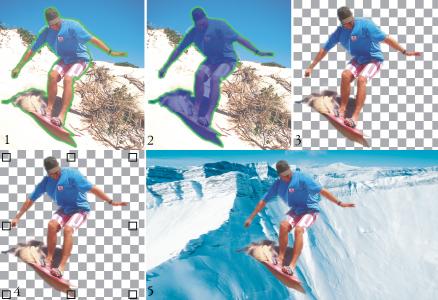

 Laboratorio de Recortar/extraer.
 .
. y haga clic en el área que desee recortar.
 o Quitar detalle
  , y arrástrela sobre un borde.
 y arrástrela sobre el resalte o relleno que desee borrar. La herramienta Borrar está disponible si hace clic en Previsualizar.
 .
. .
. , arrastre la imagen hasta que quede visible el área que le interese.
 o Rehacer
  .
.


 o Reducir
  .
.