Para incluir los píxeles de una zona editable en transformaciones
Para aplicar escala a un área editable
Para cambiar el tamaño de un área editable
Para reflejar un área editable
Para inclinar un área editable
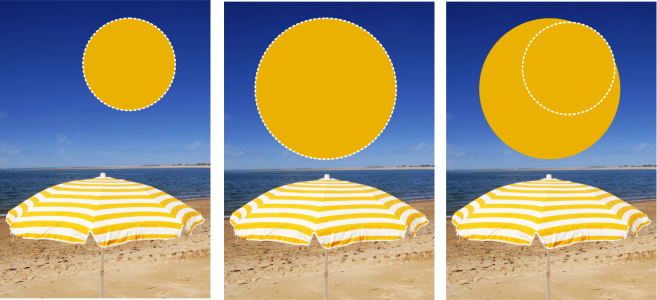
Puede transformar un zona editable de una máscara girándola, aplicándole escala, cambiando su tamaño, inclinándola, distorsionándola o aplicándole perspectiva. Antes de transformar un área editable, elija si las transformaciones aplicadas afectarán a la forma de la máscara o a los píxeles del área enmascarada.
Incluir (izquierda) o excluir (derecha) píxeles de máscara de las transformaciones.
| Para incluir los píxeles de una zona editable en transformaciones |

|
| 1 . | En la caja de herramientas, haga clic en la herramienta Transformación de máscara  . . |
| 2 . | Haga clic en el botón Transformar píxeles  de la barra de propiedades. de la barra de propiedades. |
| 3 . | Transforme el área editable girándola, aplicándole escala, cambiando su tamaño, reflejándola, inclinándola, distorsionándola o aplicándole perspectiva. |
El botón Transformar píxeles permite incluir o excluir píxeles de máscara en las transformaciones. Asegúrese de elegir el modo que quiera antes de transformar una zona editable. Si hace clic en el botón después de realizar una o varias transformaciones, se confirman los cambios.
| Para girar un área editable |
|
| 1 . | En la caja de herramientas, haga clic en la herramienta Transformación de máscara . |
| Si desea incluir los píxeles del área editable en la transformación, asegúrese de que el botón Transformar píxeles de la barra de propiedades aparece pulsado. |
| 2 . | Haga clic en el botón Girar  de la barra de propiedades. de la barra de propiedades. |
| Si desea cambiar el centro de rotación del área editable, arrástrelo a una nueva posición dentro del área editable. |
| 3 . | Arrastre un tirador de esquina del recuadro de máscara. |
| 4 . | Haga doble clic en el área editable. |
Puede girar un área editable mediante un ángulo específico escribiendo un valor en el cuadro Ángulo de rotación de la barra de propiedades y haciendo clic en Aplicar.
Puede cambiar el centro de rotación, también conocido como punto de pivote, si escribe valores en los cuadros Centro de rotación de la barra de propiedades y hace clic en Aplicar.
| Para aplicar escala a un área editable |
|
| 1 . | En la caja de herramientas, haga clic en la herramienta Transformación de máscara . |
| Si desea incluir los píxeles del área editable en la transformación, asegúrese de que el botón Transformar píxeles de la barra de propiedades aparece pulsado. |
| 2 . | Haga clic en el botón Escala de la barra de propiedades. |
| 3 . | Arrastre un tirador de esquina del recuadro de máscara. |
| 4 . | Haga doble clic en el área editable. |
|
En la barra de propiedades, escriba valores porcentuales en los cuadros Escala y haga clic en Aplicar.
|
|
|
Haga clic en el botón Mantener proporción
 de la barra de propiedades. de la barra de propiedades. |
|
|
Mantenga presionada la tecla Mayús mientras arrastra un tirador de esquina.
|
| Para cambiar el tamaño de un área editable |
|
| 1 . | En la caja de herramientas, haga clic en la herramienta Transformación de máscara . |
| Si desea incluir los píxeles del área editable en la transformación, asegúrese de que el botón Transformar píxeles de la barra de propiedades aparece pulsado. |
| 2 . | Haga clic en el botón Posición y tamaño  de la barra de propiedades. de la barra de propiedades. |
| 3 . | Arrastre un tirador intermedio del recuadro de máscara. |
| Si desea cambiar el tamaño del área editable proporcionalmente, arrastre un tirador de esquina del recuadro de máscara. |
| 4 . | Haga doble clic en el área editable. |
|
En la barra de propiedades, escriba valores en los cuadros Tamaño y haga clic en Aplicar.
|
|
|
Mantenga presionada la tecla Mayús mientras arrastra un tirador de transformación central. El cambio de tamaño tiene lugar en dos sentidos opuestos.
|
|
|
Mantenga presionada la tecla Ctrl mientras arrastra un tirador de transformación.
|
| Para reflejar un área editable |
|
| 1 . | En la caja de herramientas, haga clic en la herramienta Transformación de máscara . |
| Si desea incluir los píxeles del área editable en la transformación, asegúrese de que el botón Transformar píxeles de la barra de propiedades aparece pulsado. |
| 2 . | Haga clic en el botón Escala de la barra de propiedades. |
| 3 . | Arrastre un tirador central del recuadro de máscara por el área editable hasta superar el tirador central opuesto. |
| 4 . | Haga doble clic en el área editable. |
Para reflejar un área editable de forma simétrica, mantenga presionada la tecla Ctrl y arrastre un tirador intermedio por el área editable hasta superar el tirador intermedio opuesto.
| Para inclinar un área editable |
|
| 1 . | En la caja de herramientas, haga clic en la herramienta Transformación de máscara . |
| Si desea incluir los píxeles del área editable en la transformación, asegúrese de que el botón Transformar píxeles de la barra de propiedades aparece pulsado. |
| 2 . | Haga clic en el botón Inclinar  de la barra de propiedades. de la barra de propiedades. |
| 3 . | Arrastre un tirador intermedio del recuadro de máscara. |
| 4 . | Haga doble clic en el área editable. |
Puede asimismo inclinar un área editable escribiendo valores en los cuadros Ángulo de inclinación de la barra de propiedades y haciendo clic en Aplicar.
Antes de aplicar la transformación, presione Esc si desea que el área editable recupere su tamaño original.
| Para distorsionar un área editable |
|
| 1 . | En la caja de herramientas, haga clic en la herramienta Transformación de máscara . |
| Si desea incluir los píxeles del área editable en la transformación, asegúrese de que el botón Transformar píxeles de la barra de propiedades aparece pulsado. |
| 2 . | Haga clic en el botón Distorsionar  de la barra de propiedades. de la barra de propiedades. |
| 3 . | Arrastre un tirador de transformación del recuadro de máscara. |
| 4 . | Haga doble clic en el área editable. |
También puede establecer la herramienta Transformación de máscara en el modo de distorsión si hace clic en el área editable hasta que aparezcan los tiradores que permiten realizar la distorsión.
Antes de aplicar la transformación, presione Esc si desea que el área editable recupere su tamaño original.
| Para aplicar perspectiva a un área editable |
|
| 1 . | En la caja de herramientas, haga clic en la herramienta Transformación de máscara . |
| Si desea incluir los píxeles del área editable en la transformación, asegúrese de que el botón Transformar píxeles de la barra de propiedades aparece pulsado. |
| 2 . | Haga clic en el botón Perspectiva  de la barra de propiedades. de la barra de propiedades. |
| 3 . | Arrastre un tirador de transformación del recuadro de máscara. |
| 4 . | Haga doble clic en el área editable. |
También puede ajustar la herramienta Transformación de máscara en el modo de perspectiva si hace clic en el área editable hasta que aparezcan los tiradores de transformación.
Antes de aplicar la transformación, presione Esc si desea que el área editable recupere su tamaño original.

Las funciones que aparecen en la Ayuda están disponibles en la versión completa de CorelDRAW Graphics Suite 2020. Es posible que algunas funciones no estén disponibles en esta versión del producto.


