Utilizar máscaras de corte

Para modificar la transparencia de un objeto o grupo de objetos mediante una máscara de corte

Para crear una máscara de corte a partir de una transparencia de objeto

Para quitar áreas editables mediante una máscara de corte

Para combinar una máscara de corte con un objeto o grupo de objetos

Para desactivar una máscara de corte

Para eliminar una máscara de corte


Una máscara de corte es una capa flotante sobre un objeto, lo que le permite realizar cambios en la transparencia del objeto sin modificarlo de manera permanente. Puede crear una máscara de corte que muestre el objeto, de modo que pueda aplicar transparencia a determinadas áreas del objeto. Por ejemplo, si desea revelar la imagen de fondo a través del objeto. Del mismo modo, puede crear una máscara de corte que oculte el objeto, de modo que pueda aplicar transparencia para revelar gradualmente solo determinadas partes del objeto. También puede convertir una transparencia de objeto en una máscara de corte. De esta manera puede modificar o eliminar el efecto de transparencia.

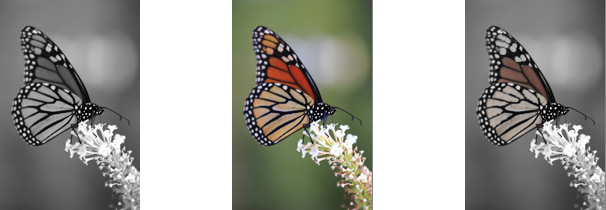
El objeto de escala de grises (izquierda) fue apilado sobre el objeto coloreado (centro) y una máscara de corte fue creada a partir del objeto de escala de grises (izquierda). Con la máscara de corte seleccionada, se utilizó la herramienta Pintar para revelar el color en las alas de la mariposa (derecha).

Además, si define un área editable para crear una máscara de corte, puede quitar, de manera condicional, las partes que no necesite de un objeto. Si desea obtener más información sobre áreas editables, consulte la sección Definir áreas editables.

Si está satisfecho con los resultados de la máscara de corte, puede aplicar el cambio al objeto de manera permanente. Para ello, combine la máscara de recorte con el objeto.

Igualmente, para mostrar el objeto puede desactivar una máscara de corte y conservarla al mismo tiempo. También puede eliminar la máscara de corte.

También puede aplicar una máscara de corte a un grupo de objetos.

Para modificar la transparencia de un objeto o grupo de objetos mediante una máscara de corte Volver Al Principio

*

Sólo es posible modificar la máscara de corte activa. La miniatura de la máscara de corte activa aparece con un borde rojo en la ventana acoplable Objetos.

*

También puede crear una máscara de corte que revele todo el objeto o grupo de objetos desde la ventana acoplable Objetos. Para ello, haga clic en el botón Crear máscara de corte .

Al aplicar una máscara de corte a un grupo de objetos, puede modificar la vista de los objetos individuales en el área de máscara cortada. Para ello, selecciónelos en la ventana acoplable Objetos y muévalos alrededor.

Para crear una máscara de corte a partir de una transparencia de objeto Volver Al Principio
Para quitar áreas editables mediante una máscara de corte Volver Al Principio

*

También puede crear una máscara de corte que revele todo el objeto o grupo de objetos desde la ventana acoplable Objetos. Para ello, haga clic en el botón Crear máscara de corte .

Para combinar una máscara de corte con un objeto o grupo de objetos Volver Al Principio
Para desactivar una máscara de corte Volver Al Principio
Para eliminar una máscara de corte Volver Al Principio

Las funciones que aparecen en la Ayuda están disponibles en la versión completa de CorelDRAW Graphics Suite 2020. Es posible que algunas funciones no estén disponibles en esta versión del producto.

Comentarios
¿Le ha resultado útil esta página? Envíenos sus comentarios. (Precisa conexión a Internet.)