Para aplicar un efecto destructivo
Aplicar un efecto no destructivo
Para obtener una vista previa de su diseño mientras se ajusta la configuración del efecto
Los efectos especiales de Corel PHOTO-PAINT permiten cambiar el aspecto de una imagen. Es posible aplicar un efecto a toda la imagen u objeto, o utilizar una máscara o una lente para transformar únicamente parte de la imagen.
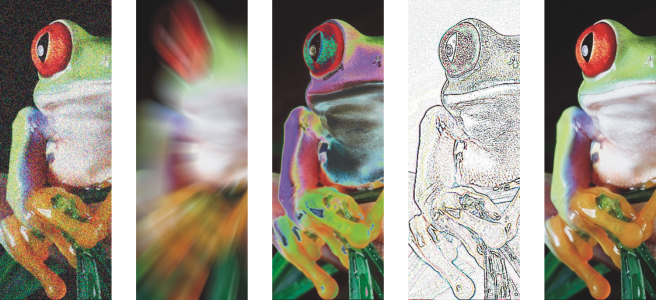
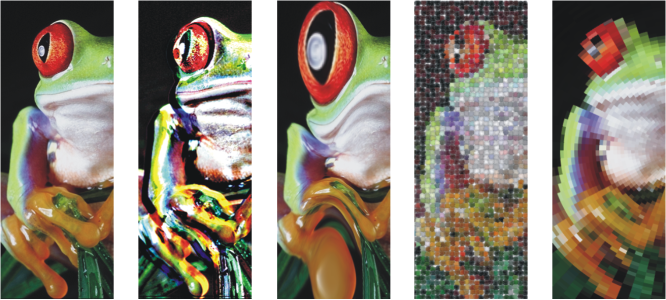
Ejemplos de efectos aplicados a una imagen. Arriba (izquierda a derecha): imagen original, efecto Relieve, efecto artístico Cubista, efecto creativo Azulejo y efecto de pixelado Distorsionar. Abajo (izquierda a derecha): efecto Añadir ruido, efecto Zoom, efecto de transformación del color Solarizar, efecto de silueta Detectar bordes y efecto Perfilar
Los efectos se organizan en las siguientes categorías:
Para explorar los efectos que están disponibles en la aplicación, consulte la sección Categorías de efectos especiales.
Edición destructiva y no destructiva
Corel PHOTO-PAINT permite aplicar efectos destructivos y no destructivos. Si aplica un efecto destructivo, los cambios serán permanentes, por lo que, al guardar el documento, la aplicación modificará la imagen original. Al aplicar un efecto no destructivo, la imagen original no se ve afectada; Corel PHOTO-PAINT guarda los cambios por separado, así que puede editar, eliminar, mostrar u ocultar y volver al objeto o a la imagen original en cualquier momento. Si quiere aplicar un efecto destructivo, utilice el menú Efectos; si quiere añadir un efecto de forma no destructiva, utilice la ventana acoplable Efectos (Ventana  Ventanas acoplables Efectos) o el botón Agregar efecto
  en la ventana acoplable Objetos (Ventana Ventanas acoplables Objetos).
Antes de aplicar un efecto, puede personalizarlo. Por ejemplo, si utiliza un efecto de viñeta para enmarcar una imagen, puede aumentar el valor de descentrado y reducir el de fundido para disminuir el tamaño y la opacidad del marco. Con un efecto de acuarela, puede reducir el tamaño del pincel para que la imagen se muestre con más detalle o aumentarlo para conseguir un efecto abstracto.
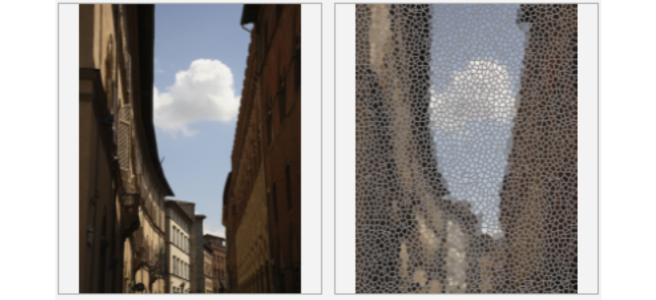
La ventana acoplable Efectos concentra la edición no destructiva y permite hacer ajustes rápidos y experimentar sin límites. Puede mostrar y ocultar efectos, editar efectos aplicados y aplicar efectos especiales múltiples al mismo objeto. Además, puede cambiar el orden de los efectos especiales aplicados, así como eliminar un efecto especial. Los efectos son acumulativos; cada vez que se aplica un efecto, se apila encima del efecto anterior. En la ventana acoplable Efectos, los efectos aparecen en el orden en el que se aplican, con el efecto añadido más reciente en la parte superior de la lista. También puede aplanar los efectos para aplicar los cambios de forma permanente.
Aplicar efectos especiales a un área de imagen
Para aplicar efectos destructivos, puede aplicar un efecto especial a una parte de una imagen definiendo una zona editable. Si desea obtener más información sobre áreas editables, consulte la sección Máscaras.
Para aplicar un efecto especial a una parte de la imagen, también es posible utilizar una lente. Cuando se utiliza una lente, los cambios no se aplican a la imagen, sino que pueden verse en pantalla a través de la lente. La mayoría de los efectos especiales también están disponibles como lentes. Aplicar un efecto no destructivo a un objeto solo afecta a la apariencia del objeto seleccionado, mientras que aplicar un efecto a una lente afecta a la apariencia de todos los objetos situados debajo de la lente. Si desea obtener más información sobre lentes, consulte la sección Crear lentes.
Repetición y fundido de efectos especiales
Después de aplicar un efecto destructivo, puede repetirlo para intensificar su resultado o difuminarlo para disminuir su intensidad. Si quiere obtener más información sobre las acciones de repetición y difuminado, consulte Deshacer, rehacer, repetir y fundir acciones.
Con la edición no destructiva, no se puede aplicar el mismo efecto dos veces a un objeto.
Puede definir cómo se fusiona un efecto con la imagen. Si desea obtener más información sobre los modos de fusión, consulte la sección Modos de fusión.
Seguir, registrar y automatizar las operaciones con efectos especiales
Corel PHOTO-PAINT permite realizar el seguimiento, el registro y la automatización de las operaciones de efectos especiales. Si quiere más información, consulte Usar macros y guiones para la automatización de tareas.
| Para aplicar un efecto destructivo |

|
| 1 . | Opte por uno de los siguientes métodos: |
| • | Abra una imagen para aplicar un efecto a una imagen. |
| • | Defina una zona editable para aplicar un efecto a una zona de la imagen. |
| • | Seleccione un objeto para aplicar un efecto a un objeto. |
| 2 . | Haga clic en Efectos, elija una categoría de efectos especiales y haga clic en un efecto. |
| 3 . | Ajuste la configuración del filtro del efecto especial. |
| Si la imagen contiene uno o varios objetos, el efecto especial sólo se aplica al fondo o al objeto seleccionado. |
Algunos efectos especiales pueden afectar a la forma del objeto al que se aplican. Puede conservar el contorno de la forma original de un objeto activando el botón Bloquear transparencia  en la ventana acoplable Objetos. Las áreas que quedan entre el contorno de la forma original y la nueva forma del objeto se rellenan de negro. Si la ventana acoplable Objetos no se ha abierto, haga clic en Ventana Ventanas acoplables Objetos.
| Aplicar un efecto no destructivo |
|
| 1 . | Seleccione un objeto. |
| 2 . | Haga clic en Ventana Ventanas acoplables Efectos. |
| 3 . | Haga clic en el botón Añadir efecto  , elija una categoría de efecto especial y haga clic en un efecto. , elija una categoría de efecto especial y haga clic en un efecto. |
| 4 . | Ajuste la configuración del filtro del efecto especial. |
No se puede aplicar un efecto no destructivo a la capa de fondo.
No se puede aplicar el mismo efecto no destructivo dos veces a un objeto.
Al añadir un efecto no destructivo, el icono Mostrar/ocultar efectos  aparece junto al nombre del objeto en la ventana acoplable Objetos.
Para aplicar un efecto no destructivo en la capa de fondo, convierta esta última en un objeto. Si desea obtener más información, consulte la sección Para crear un objeto utilizando todo el fondo de la imagen.
También puede aplicar un efecto de forma no destructiva haciendo clic en el botón Agregar efecto en el inspector Objetos (Ventana Ventanas acoplables Objetos), eligiendo una categoría de efectos y, a continuación, haciendo clic en un efecto.
Algunos efectos especiales pueden afectar a la forma del objeto al que se aplican. Para conservar el contorno de la forma original de un objeto, active el botón Bloquear transparencia de objeto en la ventana acoplable Objetos. Las áreas que quedan entre el contorno de la forma original y la nueva forma del objeto se rellenan de negro. Si la ventana acoplable Objetos no se ha abierto, haga clic en Ventana Ventanas acoplables Objetos.
| Para obtener una vista previa de su diseño mientras se ajusta la configuración del efecto |
|
| 1 . | Haga clic en el botón Vista previa  del cuadro de diálogo de efecto especial. del cuadro de diálogo de efecto especial. |
| 2 . | Realice una tarea de la tabla siguiente: |
|
Utilizando la herramienta Mano
 , arrastre la imagen hasta que quede visible el área que le interese. , arrastre la imagen hasta que quede visible el área que le interese. |
|
|
Haga clic en el botón Zoom para encajar
 . . |
|
|
Haga clic en el botón Previsualización a pantalla completa
 . . |
|
|
Haga clic en el botón Antes y después a pantalla completa
 . . |
|
|
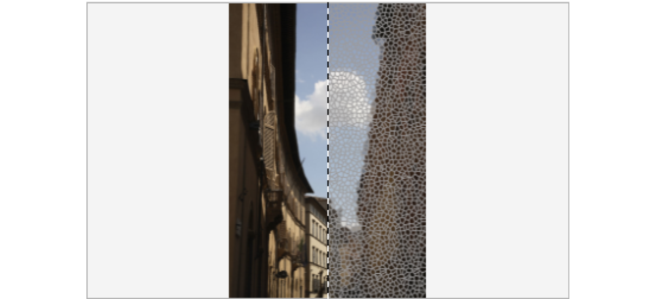
Haga clic en el botón Antes y después a pantalla dividida
 y arrastre el separador del centro de la ventana de la izquierda o de la derecha. y arrastre el separador del centro de la ventana de la izquierda o de la derecha. |
| Para trabajar con efectos no destructivos |
|
| 1 . | Seleccione un objeto al que se haya aplicado un efecto no destructivo. |
| 2 . | Abra la ventana aplicable Efectos (Ventana Ventanas aplicables Efectos). |
| 3 . | Realice una tarea de la tabla siguiente: |
|
Haga clic en el icono Mostrar/Ocultar
 para el efecto que desee mostrar u ocultar. para el efecto que desee mostrar u ocultar.Consejo: Para mostrar u ocultar varios efectos, seleccione los efectos y haga clic en el icono Mostrar/Ocultar
. |
|
|
Haga clic en el botón Añadir efecto
y seleccione un efecto del menú. |
|
|
Seleccione un efecto y haga clic en el icono Eliminar
 . . |
|
|
Haga clic en el botón Aplanar efectos
 . .Nota: Cuando se seleccionen varios objetos con efectos especiales, hacer clic en el botón aplanará los efectos solo en el primer objeto seleccionado.
|
Al hacer clic en el icono Mostrar/Ocultar de la ventana acoplable de Efectos cambia la visibilidad de efectos individuales, mientras que hacer clic en el icono Mostrar/Ocultar efectos en la ventana acoplable de Objetos cambia la visibilidad de todos los efectos aplicados a un objeto y anula la configuración de visibilidad para cada uno de los efectos que haya configurado en la ventana acoplable Efectos.
También puede ocultar y mostrar efectos haciendo clic en el botón de alternancia Mostrar/Ocultar efectos de la ventana acoplable Objetos (Ventana Ventanas acoplables Objetos). Para ocultar o mostrar los efectos de varios objetos, seleccione los objetos y haga clic en el icono de alternancia Mostrar/Ocultar efectos . Puede ocultar y mostrar los efectos de los objetos bloqueados.
| Para repetir el último efecto destructivo aplicado |
|
| • | Haga clic en Efectos Repetir y, a continuación, haga clic en una de las siguientes opciones: |
| • | Repetir [último efecto]: aplica el último efecto aplicado. |
| • | [Último efecto] a todo lo visible: aplica el último efecto aplicado a todos los elementos visibles de la imagen. |
| • | [Último efecto] a todo lo seleccionado: aplica el último efecto aplicado a todos los objetos seleccionados de la imagen. |

Las funciones que aparecen en la Ayuda están disponibles en la versión completa de CorelDRAW Graphics Suite 2020. Es posible que algunas funciones no estén disponibles en esta versión del producto.


 o Reducir
  .
.
