
Определение прямоугольной или эллиптической редактируемой области
Определение редактируемой области с помощью текста, объектов или содержимого буфера обмена
Определение редактируемой области с помощью инструмента «Маска свободной формы»
Определение редактируемой области с помощью инструмента «Планарная маска»
Определение редактируемой области путем рисования
Определение ограниченной редактируемой области
Определение редактируемой области на основе края фигуры или участка изображения
Определение целого изображения в качестве редактируемой области
Существует несколько способов выделения редактируемой области изображения без использования данных о цвете изображения.
Прямоугольные или эллиптические редактируемые области
На изображении можно определить прямоугольные или эллиптические редактируемые области.
Округлая область, определенная с помощью инструмента Эллиптическая маска
Редактируемые области, определяемые с помощью текста, объектов или содержимого буфера обмена
Редактируемые области можно определять с помощью объектов. При создании редактируемой области, имеющей форму одного или нескольких объектов, следует удалить из нее объекты перед редактированием.
Редактируемую область можно определить путем вставки информации из буфера обмена в окно изображения в качестве редактируемой области. Создаваемая область является плавающей редактируемой областью, которую можно редактировать и передвигать, не изменяя пиксели изображения под ней.
Редактируемые области, определяемые с помощью инструмента «Маска свободной формы»
Редактируемую область можно определить, выделив область изображения с помощью инструмента Маска свободной формы, как на бумаге с помощью карандаша, или щелкнув различные точки на изображении, чтобы связать сегменты прямых линий.
Редактируемую область можно также определить с помощью кисти.
Редактируемые области, определяемые с помощью инструмента «Планарная маска»
Инструмент Планарная маска позволяет определить размытую редактируемую область вдоль параллельных линий. Линии можно переместить или повернуть для регулирования позиции эффекта и степени его применения к маске.
В сочетании с эффектом размытости, например «Боке», инструмент Планарная маска может оказаться полезным для определения глубины резкости фотографии вдоль линейного направления фокусировки, например дороги, моста или другого линейного элемента и размытия при этом области за пределами линий. Дополнительные сведения об эффекте боке см. в разделе Эффект размытия боке..
Ограниченные редактируемые области
Можно определить ограниченную редактируемую область на основе краев существующей редактируемой области, чтобы выделить части изображения с помощью одного цвета, текстуры или специального эффекта. Существующая рамка маски будет заключена в новую рамку маски для определения ограниченной редактируемой области.
Редактируемые области на основе края фигуры или участка изображения
Можно определять редактируемую область на основе края фигуры или участка изображения, рисуя с помощью инструмента Маска интеллектуального выбора. Мазки выделения, которые вы применяете, расширяются к внешним краям нарисованной области. Также можно распознать края фигуры или участка изображения внутри выделенных областей, созданных с помощью инструмента маски.
Редактируемые области, содержащие целое изображение
В качестве редактируемой области можно также определить изображение целиком. Эта функция очень удобна в том случае, если требуется применить специальный эффект, требующий создания маски для всего изображения. Дополнительные сведения о специальных эффектов см. в разделе Применение специальных эффектов.
| Определение прямоугольной или эллиптической редактируемой области |

|
| 1 . | В наборе инструментов выберите один из следующих инструментов. |
| • | Инструмент Прямоугольная маска  . . |
| • | Эллиптическая маска  |
| 2 . | Нажмите кнопку Обычный режим  на панели свойств. на панели свойств. |
| 3 . | На панели свойств выберите один из следующих параметров в списке Стиль. |
| • | Стандарт: определение прямоугольной или эллиптической редактируемой области вручную. |
| • | Фиксированный размер: указание ширины и высоты прямоугольной или эллиптической редактируемой области. |
| • | По ширине: определение прямоугольной редактируемой области по ширине изображения. Можно указать высоту редактируемой области и значение скругления углов прямоугольника. |
| • | По высоте: определение прямоугольной редактируемой области по высоте изображения. Можно указать ширину редактируемой области и значение скругления углов прямоугольника. |
| 4 . | Перетащите курсор в окне изображения, чтобы определить редактируемую область вручную, или щелкните, чтобы расположить редактируемую область определенного размера и ориентации. |
При использовании стиля маски Стандарт можно определить прямоугольную или округлую редактируемую область, нажав и удерживая нажатой клавишу Ctrl после начала перетаскивания курсора в окне изображения.
При использовании стиля маски Стандарт можно определить редактируемую область от центра, нажав и удерживая нажатой клавишу Shift после начала перетаскивания курсора в окне изображения.
| Определение редактируемой области с помощью текста, объектов или содержимого буфера обмена |
|
|
Выберите инструмент Текст
 и на панели свойств укажите атрибуты текста. Нажмите кнопку Создать маску и на панели свойств укажите атрибуты текста. Нажмите кнопку Создать маску  на панели свойств, введите текст и щелкните в любом месте набора инструментов, чтобы применить изменения. на панели свойств, введите текст и щелкните в любом месте набора инструментов, чтобы применить изменения. |
|
Можно также нажать кнопку Создать маску на панели инструментов Маска/Объект, чтобы определить редактируемую область с помощью одного или нескольких выбранных объектов. Если панель инструментов Маска/Объект не отображается, выберите Окно  Панели инструментов Маска/Объект.
| Определение редактируемой области с помощью инструмента «Маска свободной формы» |
|
| 1 . | В наборе инструментов выберите инструмент Маска свободной формы  . . |
| 2 . | Нажмите кнопку Обычный режим на панели свойств. |
| 3 . | Щелкните в окне изображения в том месте, где должен начинаться и заканчиваться каждый сегмент линии. |
| 4 . | Дважды щелкните, чтобы завершить создание абриса. |
Для определения редактируемой области можно также перетащить инструмент Маска свободной формы в окне изображения и дважды щелкнуть, чтобы завершить создание абриса.

Редактируемая область, созданная с помощью инструмента Маска свободной формы
| Определение редактируемой области с помощью инструмента «Планарная маска» |
|
| 1 . | В наборе инструментов выберите инструмент Планарная маска  . . |
| На изображении появляются параллельные линии. Сплошные линии определяют общую редактируемую область, а пунктирные линии определяют размытые области вдоль верхней и нижней частей редактируемой линии. |
| 2 . | Выполните любую задачу, описанную в следующей таблице. |
|
Введите значение в поле Диапазон выбора на панели свойств.
|
|
|
Введите значение в поле Диапазон размытия на панели свойств.
|
|
|
Введите значение в поле Угол поворота на панели свойств.
|
|
При использовании инструмента Планарная маска доступны различные режимы маски. Дополнительные сведения о режимах маски см. в разделе Расширение и сужение редактируемых областей.

Пример планарной маски в сочетании с эффектом размытости.
| Определение редактируемой области путем рисования |
|
| 1 . | В наборе инструментов выберите инструмент Маска по кисти  . . |
| 2 . | На панели свойств укажите атрибуты инструмента. |
| 3 . | Нажмите кнопку Обычный режим на панели свойств. |
| 4 . | Перетащите курсор в окне изображения. |
Чтобы изменить размер кончика кисти инструмента Маска по кисти, удерживая нажатой клавишу Alt, перетащите курсор в окне изображения до получения нужного размера кончика.
С помощью инструмента Маска по кисти можно нанести прямой мазок кисти. Для этого нажмите и удерживайте нажатой клавишу Ctrl после начала перетаскивания курсора в окне изображения. Удерживая нажатой клавишу Ctrl, можно нажать и отпустить клавишу Shift для переключения между горизонтальными и вертикальными мазками кисти.
| Определение ограниченной редактируемой области |
|
| 1 . | В наборе инструментов выберите инструмент «Маска». |
| 2 . | Определите редактируемую область. |
| 3 . | Выберите Маска Абрис маски Граница. |
| 4 . | Введите значение в поле Ширина. |
| 5 . | Выберите тип края в списке Края. |
Плавные края, в отличие от резких, обеспечивают более постепенный переход в фон.
| Определение редактируемой области на основе края фигуры или участка изображения |
|
| 1 . | В наборе инструментов нажмите на инструмент Маска интеллектуального выбора  . . |
| 2 . | Рисуйте внутри фигуры или участка изображения, которые требуется выбрать. |
| Будет выполнено распознавание краев фигуры или участка изображения, и область выделения будет расширена до них. |
Если в области выделения за краем фигуры или участка изображения находятся другие участки изображений, их можно удалить с помощью кнопки Субтрактивный  на панели свойств и закрашивания тех из них, которые необходимо удалить. Дополнительные сведения см. в разделе Добавление в редактируемую область и удаление из нее. на панели свойств и закрашивания тех из них, которые необходимо удалить. Дополнительные сведения см. в разделе Добавление в редактируемую область и удаление из нее. |
Можно использовать любой инструмент маски для обозначения редактируемой области на основе края фигуры или участка изображения. После обозначения редактируемой области нажмите Маска Применить интеллектуальный выбор к маске.
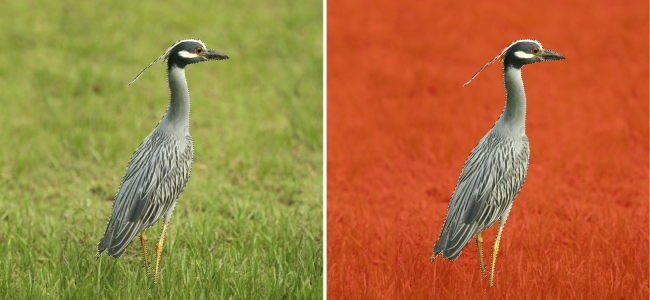
Редактируемая область на основе края фигуры, созданная с помощью инструмента Маска интеллектуального выбора
| Определение целого изображения в качестве редактируемой области |
|
| • | Нажмите Маска Выбрать все изображение. |
Если включено наложение маски, рамка маски не отображается.

Функции, указанные в справке, доступны в полной версии CorelDRAW Graphics Suite 2020. Некоторые функции могут быть недоступны в этой версии продукта.


