
Рисование прямоугольника или квадрата
Рисование прямоугольника со скругленными, зазубренными или скошенными углами
К изображениям можно добавлять такие фигуры, как квадраты, прямоугольники, окружности, эллипсы и многоугольники. Можно также добавлять прямоугольники и квадраты со скругленными, зазубренными или скошенными углами. По умолчанию фигуры добавляются на изображения как новые объекты. Для фигур можно применить абрис, заливку или отобразить их как отдельные редактируемые объекты. Для получения дополнительных сведений об объектах см. раздел Создание объектов.
Кроме того, к изображениям можно добавлять линии. При добавлении линий можно указать их ширину и прозрачность, а также способ объединения сегментов линии. Цвет линии определяется текущим основным цветом.
| Рисование прямоугольника или квадрата |
|
| 1 . | В наборе инструментов выберите инструмент Прямоугольник  . . |
| 2 . | Нажмите одну из следующих кнопок на панели свойств. |
| • | Однородная заливка  |
| • | Фонтанная заливка  |
| • | Растровая заливка  |
| • | Заливка текстурой  |
| 3 . | Выберите заливку в меню выбора Заливка. |
Если требуется изменить заливку, нажмите кнопку Изменить заливку  на панели свойств. на панели свойств. |
| 4 . | В окне изображения перетащите курсор до получения прямоугольника требуемого размера. |
| Если необходимо нарисовать квадрат, то во время перетаскивания курсора удерживайте нажатой клавишу Ctrl. |
|
Нажмите кнопку Без заливки
 на панели свойств. на панели свойств. |
|
|
Введите значение в поле Толщина абриса на панели свойств, чтобы задать ширину абриса в пикселях.
|
|
|
Нажмите кнопку Цвет абриса
 на панели свойств. на панели свойств. |
|
|
Введите значение в поле Прозрачность на панели свойств.
|
Текущая заливка отобразится в области управления цветом набора инструментов. Для получения сведений о заливках см. раздел Заливки.
| Рисование прямоугольника со скругленными, зазубренными или скошенными углами |
|
| 1 . | В наборе инструментов выберите инструмент Прямоугольник . |
| 2 . | Выберите один из следующих параметров на панели свойств. |
| • | Закругленный угол  : создание изогнутого угла. : создание изогнутого угла. |
| • | Угол с выемкой  : замена угла краем с изогнутой выемкой. : замена угла краем с изогнутой выемкой. |
| • | Угол с фаской  : замена угла плоским краем. : замена угла плоским краем. |
| 3 . | На панели свойств введите значение в поле Радиус угла. |
| 4 . | В окне изображения перетащите курсор до получения прямоугольника требуемого размера. |
| Если необходимо нарисовать квадрат, то во время перетаскивания курсора удерживайте нажатой клавишу Ctrl. |
| Рисование эллипса или круга |
|
| 1 . | В наборе инструментов выберите инструмент Эллипс  . . |
| 2 . | Нажмите одну из следующих кнопок на панели свойств. |
| • | Однородная заливка |
| • | Фонтанная заливка |
| • | Растровая заливка |
| • | Заливка текстурой |
| 3 . | Выберите заливку в меню выбора Заливка. |
| Если требуется изменить заливку, нажмите кнопку Изменить заливку на панели свойств. |
| 4 . | Перетащите курсор в окне изображения до получения прямоугольника или эллипса требуемого размера. |
| Если необходимо нарисовать окружность, то во время перетаскивания курсора удерживайте нажатой клавишу Ctrl. |
|
Нажмите кнопку Без заливки
на панели свойств. |
|
|
Введите значение в поле Толщина абриса на панели свойств, чтобы задать ширину абриса в пикселях.
|
|
|
Нажмите кнопку Цвет абриса
на панели свойств. |
|
|
Введите значение в поле Прозрачность на панели свойств.
|
Текущая заливка отобразится в области управления цветом набора инструментов. Для получения сведений о заливках см. раздел Заливки.
Окружность можно нарисовать с помощью инструмента Эллипс, удерживая нажатой клавишу Ctrl во время перетаскивания курсора.
| Рисование многоугольника |
|
| 1 . | В наборе инструментов выберите инструмент Многоугольник  . . |
| 2 . | Нажмите одну из следующих кнопок на панели свойств. |
| • | Однородная заливка |
| • | Фонтанная заливка |
| • | Растровая заливка |
| • | Заливка текстурой |
| 3 . | Выберите заливку в меню выбора Заливка. |
| Если требуется изменить заливку, нажмите кнопку Изменить заливку на панели свойств. |
| 4 . | Щелкните в том месте, в котором требуется задать точки привязки многоугольника, затем дважды щелкните, чтобы задать последнюю точку привязки. |
|
Нажмите кнопку Без заливки
 на панели свойств. на панели свойств. |
|
|
Введите значение в поле Толщина абриса на панели свойств, чтобы задать ширину абриса в пикселях.
|
|
|
Нажмите кнопку Цвет абриса на панели свойств.
|
|
|
Выберите тип соединения в списке Соединения фигур на панели свойств.
|
|
|
Введите значение в поле Прозрачность на панели свойств.
|
Для создания углов 45° удерживайте нажатой клавишу Ctrl при перетаскивании инструмента Многоугольник .
| Рисование линии |
|
| 1 . | В наборе инструментов выберите инструмент Прямая  . . |
| 2 . | Введите значение в поле Толщина абриса на панели свойств. |
| 3 . | Нажмите кнопку Цвет линии на панели свойств и выберите цвет. |
| 4 . | Нажмите одну из следующих кнопок на панели свойств. |
| • | Острые углы  — создает острые углы, где соединяются сегменты линий. — создает острые углы, где соединяются сегменты линий. |
| • | Закругленные углы  — создает линии со скругленными углами. — создает линии со скругленными углами. |
| • | Скошенные углы  — создает линии со скошенными углами. — создает линии со скошенными углами. |
| • | Стыкованные углы  — создает линии с заостренными углами. — создает линии с заостренными углами. |
| 5 . | Перетащите курсор в окне изображения, чтобы нарисовать один сегмент линии. |
|
Введите значение в поле Прозрачность на панели свойств.
|
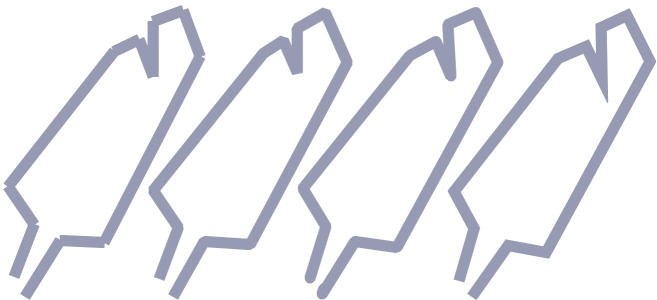
Можно задать способ соединения линий: Стыкованные углы, Скошенные углы, Скругленные углы или Острые углы.

Функции, указанные в справке, доступны в полной версии CorelDRAW Graphics Suite 2020. Некоторые функции могут быть недоступны в этой версии продукта.


