Применение аэрозолей в изображениях
Создание списка изображений на основе выбранных объектов
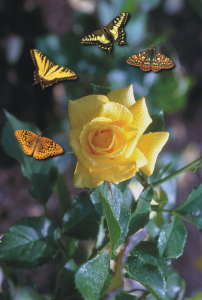
Вместо кисти для рисования можно использовать небольшие цветные растровые изображения. Например, можно улучшить изображение ландшафта, если путем распыления нанести на небо облака или на землю листву.
В этом примере бабочки были добавлены на фотографию розы с помощью инструмента «Распылитель».
| Применение аэрозолей в изображениях |

|
| 1 . | В наборе инструментов выберите инструмент Распылитель  . . |
| 2 . | Выберите список заготовок изображений в списке Тип кисти на панели свойств. |
| 3 . | Введите значение в поле Размер на панели свойств. |
| 4 . | Перетащите курсор в окне изображения. |
|
Выберите параметр в списке Последовательность изображений на панели свойств.
|
|
|
Введите значение в поле Прозрачность на панели свойств.
Чтобы интерактивно изменить прозрачность мазка кисти, удерживайте нажатой клавишу Alt и щелкните окно изображения, не отпуская кнопку мыши, для отображения регулятора прозрачности.
|
|
|
Введите значение в поле Количество изображений на штрих на панели свойств.
|
|
|
Введите значение в поле интервала между изображениями на панели свойств.
|
|
|
Введите значение в поле Размах на панели свойств.
|
|
|
Введите значение в поле Затухание на панели свойств. При выборе отрицательного значения краска насыщеннее, а при выборе положительного — слабее.
|
| Загрузка списка изображений |
|
| 1 . | В наборе инструментов выберите инструмент Распылитель . |
| 2 . | На панели свойств нажмите кнопку Обзор  . . |
| 3 . | Выберите папку, в которой хранится список изображений. |
| 4 . | Щелкните имя файла. |
| 5 . | Нажмите кнопку Импорт. |
| Создание списка аэрозолей |
|
| 1 . | В наборе инструментов выберите инструмент Распылитель . |
| 2 . | Выберите список заготовок изображений в списке Тип кисти на панели свойств. |
| 3 . | Нажмите кнопку Создать список аэрозолей  на панели свойств. на панели свойств. |
| 4 . | В диалоговом окне Создание списка аэрозолей задайте содержимое списка аэрозолей. |
| Создание списка изображений на основе выбранных объектов |
|
| 1 . | С помощью инструмента Указатель  выберите объекты, которые требуется использовать в качестве исходных изображений. выберите объекты, которые требуется использовать в качестве исходных изображений. |
| 2 . | В наборе инструментов выберите инструмент Распылитель . |
| 3 . | На панели свойств нажмите кнопку Сохранить как список изображений  , затем щелкните Сохранить объекты как список изображений. , затем щелкните Сохранить объекты как список изображений. |
| 4 . | Выберите папку, в которой требуется сохранить список изображений. |
| 5 . | Введите имя файла в поле Имя файла. |
| Создание списка изображений на основе изображения |
|
| 1 . | В наборе инструментов выберите инструмент Распылитель . |
| 2 . | На панели свойств нажмите кнопку Сохранить как список изображений и щелкните Сохранить документ как список изображений. |
| 3 . | Введите значения в любое из следующих полей. |
| • | Изображений в строке: задание числа плиток по горизонтали в списке изображений. |
| • | Изображений в столбце: задание числа плиток по вертикали в списке изображений. |
| • | Количество изображений: задание числа изображений, которое требуется включить в список. |
| 4 . | Нажмите кнопку ОК. |
| 5 . | Выберите папку, в которой требуется сохранить список изображений. |
| 6 . | Введите имя файла в поле Имя файла. |
| Редактирование исходного изображения |
|
| 1 . | В наборе инструментов выберите инструмент Распылитель . |
| 2 . | В окне настройки Настройки кисти щелкните кнопку выпадающего меню  и выберите Редактировать текущий список изображений. и выберите Редактировать текущий список изображений. |
Если не отображается окно настройки Настройки кисти, выберите пункт Окно  Окна настройки Настройки кисти. Окна настройки Настройки кисти. |
| 3 . | Отредактируйте исходное изображение. |
| Чтобы изменить последний вариант списка изображений, выберите Файл Сохранить как и нажмите кнопку Сохранить в диалоговом окне Сохранение изображения на диск. |
Чтобы изменения вступили в силу, после редактирования списка изображений его потребуется перезагрузить в инструменте Распылитель.

Функции, указанные в справке, доступны в полной версии CorelDRAW Graphics Suite 2020. Некоторые функции могут быть недоступны в этой версии продукта.

