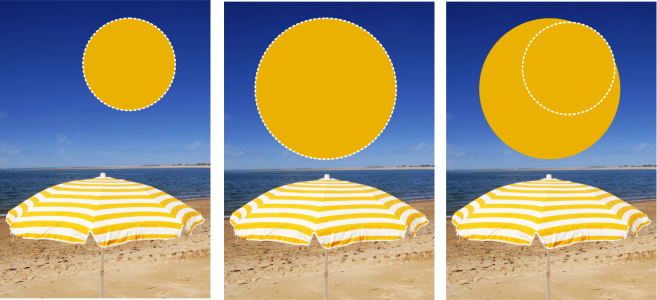
Включение пикселей редактируемой области в преобразования
Масштабирование редактируемой области
Изменение размера редактируемой области
Переворот редактируемой области
Можно преобразовать редактируемую область маски путем ее поворота, масштабирования, изменения размера, наклона, искажения или применения к ней перспективы. Перед преобразованием редактируемой области выберите, будут ли примененные преобразования влиять на форму маски или пиксели в маскированной области.
| Включение пикселей редактируемой области в преобразования |

|
| 1 . | На панели инструментов выберите инструмент Преобразование маски  . . |
| 2 . | На панели свойств нажмите кнопку Преобразовать пиксели  . . |
| 3 . | Преобразуйте редактируемую область путем ее поворота, масштабирования, изменения размера, переворота, наклона, искажения или применения для нее перспективы. |
Кнопка Преобразование пикселей позволяет включать пиксели маски в преобразования или исключать их из них. Перед преобразованием редактируемой области убедитесь, что выбран необходимый режим. При нажатии кнопки после выполнения одного или нескольких преобразований изменения будут применены.
| Поворот редактируемой области |
|
| 1 . | На панели инструментов выберите инструмент Преобразование маски . |
| Если требуется включить пиксели редактируемой области в преобразование, убедитесь, что на панели свойств нажата кнопка Преобразование пикселей . |
| 2 . | Нажмите кнопку Поворот  на панели свойств. на панели свойств. |
| Если необходимо изменить центр поворота редактируемой области, перетащите центр поворота в новое положение, не выходя за область редактирования. |
| 3 . | Перетащите угловой маркер рамки маски. |
| 4 . | Дважды щелкните в редактируемой области. |
Редактируемую область можно повернуть на определенный угол, указав значение в поле Угол поворота на панели свойств, а затем нажав кнопку Применить.
Можно изменить центр поворота, который также называется точкой поворота, указав значения в полях Центр вращения на панели свойств и нажав кнопку Применить.
| Масштабирование редактируемой области |
|
| 1 . | На панели инструментов выберите инструмент Преобразование маски . |
| Если требуется включить пиксели редактируемой области в преобразование, убедитесь, что на панели свойств нажата кнопка Преобразование пикселей . |
| 2 . | Нажмите кнопку Масштаб на панели свойств. |
| 3 . | Перетащите угловой маркер рамки маски. |
| 4 . | Дважды щелкните в редактируемой области. |
|
На панели свойств введите процентные соотношения в полях Масштаб и нажмите Применить.
|
|
| Изменение размера редактируемой области |
|
| 1 . | На панели инструментов выберите инструмент Преобразование маски . |
| Если требуется включить пиксели редактируемой области в преобразование, убедитесь, что на панели свойств нажата кнопка Преобразование пикселей . |
| 2 . | Нажмите кнопку Положение и размеры  на панели свойств. на панели свойств. |
| 3 . | Перетащите средний маркер рамки маски. |
| Если требуется изменить размер редактируемой области с сохранением пропорций, перетащите угловой маркер рамки маски. |
| 4 . | Дважды нажмите в редактируемой области. |
|
На панели свойств введите значения в полях Масштаб и нажмите Применить.
|
|
|
Во время перетаскивания углового маркера удерживайте нажатой клавишу Shift. Размер изменяется в двух противоположных направлениях.
|
|
| Переворот редактируемой области |
|
| 1 . | На панели инструментов выберите инструмент Преобразование маски . |
| Если требуется включить пиксели редактируемой области в преобразование, убедитесь, что на панели свойств нажата кнопка Преобразование пикселей . |
| 2 . | Нажмите кнопку Масштаб на панели свойств. |
| 3 . | Перетащите центральный маркер рамки маски через редактируемую область за центральный маркер на противоположной стороне. |
| 4 . | Дважды нажмите в редактируемой области. |
Можно выполнить симметричный переворот редактируемой области, удерживая нажатой клавишу Ctrl и перетащив средний маркер через редактируемую область за противоположный средний маркер.
| Наклон редактируемой области |
|
| 1 . | На панели инструментов выберите инструмент Преобразование маски . |
| Если требуется включить пиксели редактируемой области в преобразование, убедитесь, что на панели свойств нажата кнопка Преобразование пикселей . |
| 2 . | Нажмите кнопку Наклон  на панели свойств. на панели свойств. |
| 3 . | Перетащите средний маркер рамки маски. |
| 4 . | Дважды щелкните в редактируемой области. |
Можно также наклонить редактируемую область, указав два значения в полях Угол наклона на панели свойств и нажав кнопку Применить.
| Искажение редактируемой области |
|
| 1 . | На панели инструментов выберите инструмент Преобразование маски . |
| Если требуется включить пиксели редактируемой области в преобразование, убедитесь, что на панели свойств нажата кнопка Преобразование пикселей . |
| 2 . | Нажмите кнопку Искажение  на панели свойств. на панели свойств. |
| 3 . | Перетащите маркер преобразования рамки маски. |
| 4 . | Дважды щелкните в редактируемой области. |
Можно также установить для инструмента Преобразование маски режим искажения, щелкая в редактируемой области кнопкой мыши, пока не появятся маркеры, которые можно использовать для искажения редактируемой области.
| Применение перспективы для редактируемой области |
|
| 1 . | На панели инструментов выберите инструмент Преобразование маски . |
| Если требуется включить пиксели редактируемой области в преобразование, убедитесь, что на панели свойств нажата кнопка Преобразование пикселей . |
| 2 . | Нажмите кнопку Перспектива  на панели свойств. на панели свойств. |
| 3 . | Перетащите маркер преобразования рамки маски. |
| 4 . | Дважды щелкните в редактируемой области. |
Можно также установить для инструмента Преобразование маски режим перспективы, щелкая в редактируемой области кнопкой мыши, пока не появятся маркеры преобразования.

Функции, указанные в справке, доступны в полной версии CorelDRAW Graphics Suite 2020. Некоторые функции могут быть недоступны в этой версии продукта.


