Применение эффекта с нарушением структуры
Применение эффекта без нарушения структуры
Просмотр проекта во время настройки эффекта
Работа с эффектами без нарушения структуры
Повтор последнего примененного эффекта с нарушением структуры
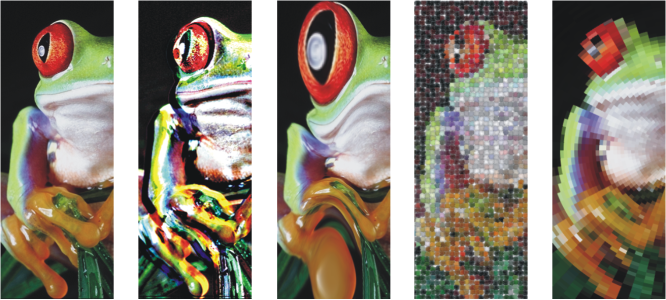
Специальные эффекты, доступные в приложении Corel PHOTO-PAINT, позволяют изменять внешний вид изображения. Специальный эффект можно применить для всего изображения или объекта, либо использовать маску или линзу для преобразования отдельной его части.
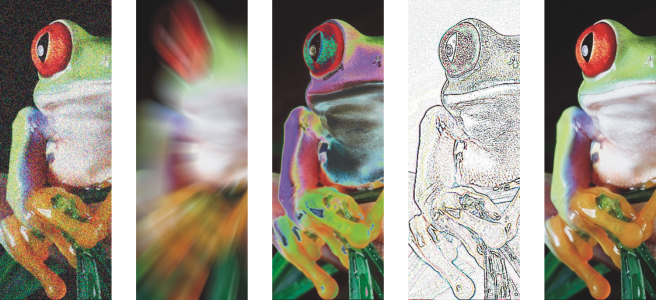
Примеры эффектов, примененных к изображению. Сверху (слева направо) исходное изображение, эффект Рельеф, художественный эффект Кубизм, художественный эффект Мозаика, эффект пикселизации Искажение; снизу (слева направо) эффект Добавление шумов, эффект Размытость при увеличении, эффект преобразования цвета Соляризация, эффект контура Обнаружение краев, эффект Резкость
Эффекты упорядочены в следующие категории.
Доступные в приложении эффекты см. в разделе Категории специальных эффектов.
Разрушающее и неразрушающее редактирование
Corel PHOTO-PAINT позволяет применять эффекты с нарушением и без нарушения структуры. При применении эффекта с нарушением структуры изменения будут постоянными, поэтому при сохранении документа приложение изменит исходное изображение. При применении эффекта без нарушения структуры исходное изображение не изменяется; Corel PHOTO-PAINT сохраняет изменения отдельно, что позволяет редактировать, удалять, отображать или скрывать их, а также возвращаться к исходному объекту или изображению в любой момент. Чтобы применить эффект с нарушением структуры, используйте меню Эффекты; чтобы добавить эффект без нарушения структуры, используйте окно настройки Эффекты (Окно  Окна настройки Эффекты) или нажмите кнопку Добавить эффект
  в окне настройки Объекты (Окно Окна настройки Объекты).
Перед применением эффекта его можно настроить. Например, при использовании эффекта виньетки для создания рамки изображения можно увеличить значение смещения и уменьшить значение расплывания для уменьшения размера и снижения уровня непрозрачности рамки. При использовании эффекта акварели можно уменьшить размер кисти для отображения мелких деталей изображения или увеличить размер кисти для получения абстрактного эффекта.
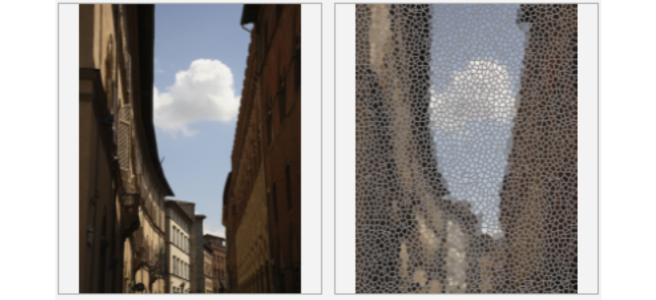
Окно настройки Свойства представляет собой централизованное место для применения неразрушающих эффектов — вы сможете быстро корректировать настройки и бесконечно с ними экспериментировать. Можно отображать и скрывать эффекты, редактировать примененные эффекты и применять к одному объекту несколько специальных эффектов. Кроме того, можно изменить порядок применения специальных эффектов, а также удалить специальный эффект. Эффекты имеют накопительный характер; при применении каждого эффекта они накладываются поверх предыдущего эффекта. Эффекты отображаются в окне настройки Эффекты в том порядке, в котором они применяются, причем последний добавленный эффект отображается в верхней части списка. Эффекты также можно сгладить для постоянного применения изменений.
Применение специальных эффектов для области изображения
Специальный эффект с нарушением структуры можно применить для части изображения, определив редактируемую область. Для получения сведений о редактируемых областях см. раздел Маски.
Чтобы применить специальный эффект для части изображения, можно также использовать линзу. При использовании линзы изменения не применяются для изображения, а отображаются на экране через линзу. Большинство специальных эффектов также доступно в качестве линз. Эффект без нарушения структуры, примененный к объекту, влияет только на внешний вид выбранного объекта, тогда как применение эффекта к линзе влияет на внешний вид всех объектов под линзой. Для получения сведений о линзах см. раздел Создание линз.
Повтор и затухание специальных эффектов
После применения эффекта с разрушением структуры его можно повторить, чтобы усилить, или выполнить затухание этого эффекта для снижения его интенсивности. Для получения дополнительных сведений о повторе и затухании см. раздел История, возврат, повтор и затухание действий.
Эффект без нарушения структуры нельзя применить дважды к одному и тому же объекту.
Можно настроить параметры слияния эффекта с изображением. Для получения сведений о режимах слияния см. раздел Режимы слияния.
Отслеживание, запись и автоматизация действий со специальными эффектами
Corel PHOTO-PAINT позволяет отслеживать, записывать и автоматизировать действия со специальными эффектами. Дополнительные сведения см. в разделе Автоматизация задач с помощью макросов и сценариев.
| Применение эффекта с нарушением структуры |

|
| 1 . | Выполните одно из следующих действий. |
| • | Откройте изображение, чтобы применить к нему эффект |
| • | Определите редактируемую область, чтобы применить эффект к области изображения |
| • | Выберите объект, чтобы применить к нему эффект |
| 2 . | Выберите Эффекты и категорию специальных эффектов, а затем эффект. |
| 3 . | Настройте параметры фильтра специального эффекта. |
| Если на изображении содержится один или несколько объектов, то специальный эффект применяется только для фона или выбранного объекта. |
При применении для объекта некоторых специальных эффектов его форма может измениться. Контур исходной формы объекта можно сохранить, нажав кнопку Блокировать прозрачность  в окне настройки Объекты. Области, оставшиеся между абрисом исходной формы и новой формой объекта, заполняются черным цветом. Если не отображается окно настройки Объекты, выберите пункт Окно Окна настройки Объекты.
| Применение эффекта без нарушения структуры |
|
| 1 . | Выделите объект. |
| 2 . | Выберите пункт Окно Окна настройки Эффекты. |
| 3 . | Нажмите кнопку Добавить эффект  и выберите категорию специальных эффектов, а затем эффект. и выберите категорию специальных эффектов, а затем эффект. |
| 4 . | Настройте параметры фильтра специального эффекта. |
К фоновому слою невозможно применить эффект без нарушения структуры.
Эффект без нарушения структуры нельзя применить дважды к одному и тому же объекту.
При добавлении эффекта без нарушения структуры рядом с именем объекта в окне настройки Объекты появляется значок Отобразить/Скрыть эффекты  .
.
Чтобы применить эффект к фоновому слою без нарушения структуры, преобразуйте фоновый слой в объект.Дополнительные сведения см. в разделе Создание объекта с использованием фона всего изображения.
Чтобы применить эффект без нарушения структуры можно также нажать кнопку Добавить эффект в окне настройки Объекты (Окно Окна настройки Объекты), выбрав категорию эффектов, а затем эффект.
При применении для объекта некоторых специальных эффектов его форма может измениться. Контур исходной формы объекта можно сохранить, нажав кнопку Блокировать прозрачность объекта в окне настройки Объекты. Области, оставшиеся между абрисом исходной формы и новой формой объекта, заполняются черным цветом. Если не отображается окно настройки Объекты, выберите пункт Окно Окна настройки Объекты.
| Просмотр проекта во время настройки эффекта |
|
| 1 . | Нажмите кнопку Просмотр  в диалоговом окне специального эффекта. в диалоговом окне специального эффекта. |
| 2 . | Выполните любую задачу, описанную в следующей таблице. |
|
Используя инструмент Панорама
 , перетаскивайте изображение, пока необходимая область не будет видна. , перетаскивайте изображение, пока необходимая область не будет видна. |
|
|
Используя инструмент Увеличение
 или Уменьшение или Уменьшение  , щелкните пространство в окне предварительного просмотра. , щелкните пространство в окне предварительного просмотра. |
|
|
Нажмите кнопку Все объекты
 . . |
|
|
Нажмите кнопку Полноэкранный просмотр
 . . |
|
|
Нажмите кнопку Полноэкранный просмотр «До и после»
 . . |
|
|
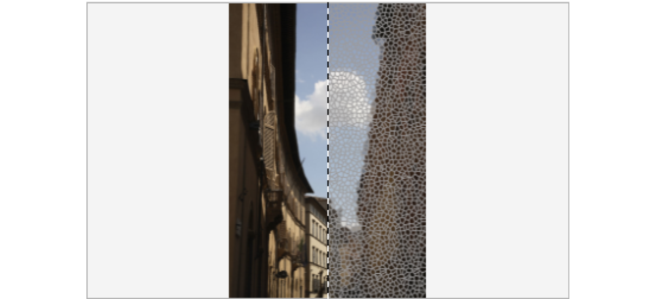
Нажмите кнопку Разделенный просмотр «До и после»
 и перетащите разделитель разделенного вида в центре окна влево или вправо. и перетащите разделитель разделенного вида в центре окна влево или вправо. |
| Работа с эффектами без нарушения структуры |
|
| 1 . | Выберите объект с примененным эффектом без нарушения структуры. |
| 2 . | Откройте окно настройки Эффекты (Окна Окна настройки Эффекты). |
| 3 . | Выполните любую задачу, описанную в следующей таблице. |
|
Нажмите на значок Отобразить/скрыть
 для эффекта, который нужно показать или скрыть. для эффекта, который нужно показать или скрыть.Совет. Для скрытия или отображения нескольких эффектов выберите эти эффекты и нажмите значок Показать/скрыть
. |
|
|
Нажмите кнопку Добавить эффект
и выберите в меню необходимый эффект. |
|
|
Выберите эффект и щелкните значок Изменить
 . . |
|
|
Выберите эффект и нажмите кнопку Удалить
 . . |
|
|
Нажмите кнопку Эффекты разглаживания
 . .Примечание. Если выбрано несколько объектов со специальными эффектами при нажатии кнопки произойдет разглаживание эффектов только для первого выбранного объекта.
|
При нажатии на значок Отобразить/Скрыть в окне настройки Эффекты изменяется степень видимости отдельных эффектов, а при нажатии на значок Отобразить/Скрыть эффекты в окне настройки Объекты изменяется степень видимости всех эффектов, примененных к объекту. Кроме этого, переопределяются параметры степени видимости отдельных эффектов, которые вы могли установить в окне настройки Эффекты.
Также можно скрывать или отображать эффекты с помощью значка переключения Отобразить/Скрыть эффекты в окне настройки Объекты (Окно Окна настройки Объекты). Для скрытия или отображения эффектов нескольких объектов выберите эти объекты и нажмите значок переключения Отобразить/Скрыть эффекты . Эффекты для заблокированных объектов можно скрывать и отображать.
| Повтор последнего примененного эффекта с нарушением структуры |
|
| • | Выберите Эффекты Повторить, а затем один из следующих пунктов. |
| • | Последний эффект: применение последнего примененного эффекта. |
| • | Последний эффект для всего видимого: применение последнего примененного эффекта для всех видимых элементов на изображении. |
| • | Последний эффект для всего выбранного: применение последнего примененного эффекта для всех выбранных объектов на изображении. |

Функции, указанные в справке, доступны в полной версии CorelDRAW Graphics Suite 2020. Некоторые функции могут быть недоступны в этой версии продукта.


