Caixa de ferramentas
A caixa de ferramentas contém ferramentas de edição, criação e exibição de imagens. As ferramentas relacionadas são agrupadas em menus desdobráveis.
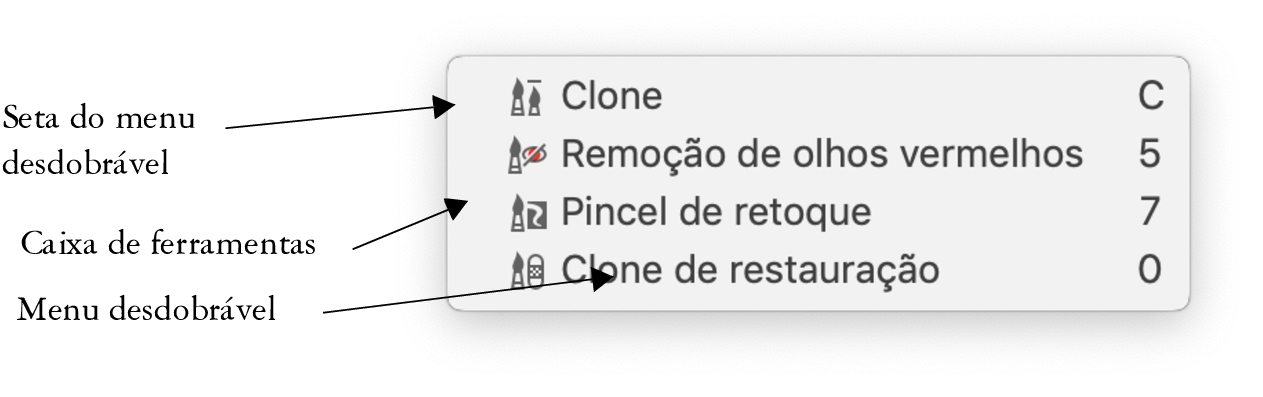
Uma pequena seta de menu desdobrável no canto inferior direito de um botão de caixa de ferramentas indica um menu desdobrável. A última ferramenta utilizada em um menu desdobrável é exibida na caixa de ferramentas. Você pode acessar as ferramentas em um menu desdobrável clicando na pequena seta preta exibida no canto inferior direito de um botão da caixa de ferramentas.
Clicar na seta de menu desdobrável da ferramenta Clonar abre o menu desdobrável Retoque.
Além das ferramentas, a área de controle de cores é exibida na caixa de ferramentas. A área de controle de cores permite escolher cores e preenchimentos.
As tabelas a seguir fornecem descrições das ferramentas e da área de controle de cores.
Ferramentas
Ferramenta Seleção

|

|
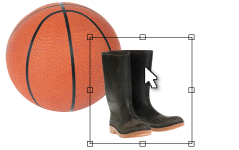
A ferramenta Seleção permite selecionar, posicionar e transformar objetos.
|
|
Ferramentas Máscara
|

|
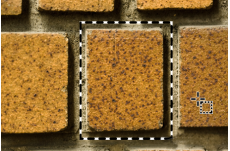
A ferramenta Máscara de retângulo permite definir áreas retangulares editáveis.
|
|
|

|
A ferramenta Máscara de elipse permite definir áreas editáveis elípticas.
|
|
|

|
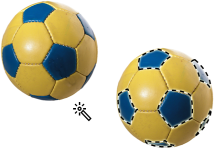
A Máscara de varinha mágica permite definir áreas editáveis com forma irregular que incluem o primeiro pixel clicado e todos os pixels adjacentes de cor semelhante.
|
|
|

|
A ferramenta Máscara de laço permite definir áreas editáveis que têm forma irregular e são rodeadas por pixels de cores semelhantes.
|
|
|

|
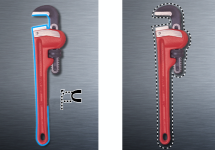
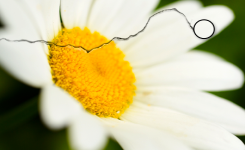
A ferramenta Máscara magnética permite alinhar a moldura da máscara às bordas das áreas cuja cor contrasta com os elementos ao redor.
|
|
|

|
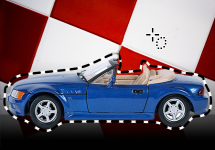
A ferramenta Máscara à mão livre permite definir áreas editáveis com forma irregular ou poligonal.
|
|
|

|
A ferramenta Máscara de pincel permite definir uma área editável passando o pincel em uma área como se você estivesse pintando.
|
|
|

|
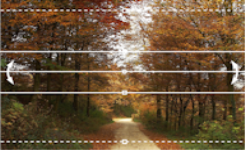
A ferramenta Máscara planar permite criar máscaras enevoadas que são definidas por linhas paralelas.
|
|
|

|
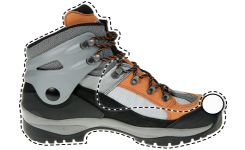
A ferramenta Máscara inteligente de seleção permite pintar para definir uma área editável com base na borda de uma forma ou área.
|
|
Ferramenta Transformação da máscara
|

|
A ferramenta Transformação de máscara permite posicionar, dimensionar e transformar áreas editáveis.
|
|
Ferramentas Cortar
|

|
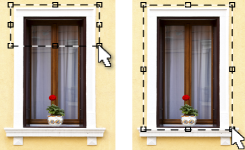
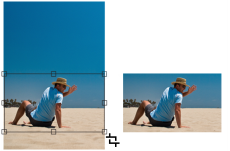
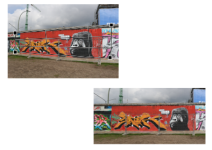
A ferramenta Recortar permite aparar imagens e corrigir imagens tortas.
|
|
|

|
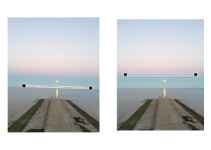
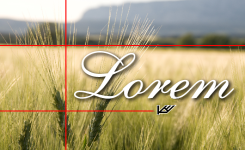
A ferramenta Endireitar permite endireitar imagens distorcidas, alinhando uma barra de endireitamento com um elemento de imagem.
|
|
|

|
A ferramenta Correção de perspectiva permite corrigir distorções de perspectiva em fotos.
|
|
|

|
A ferramenta Fatiamento de imagem permite recortar uma imagem grande em seções menores para utilização em uma página da web.
|
|
Ferramentas Zoom
|

|
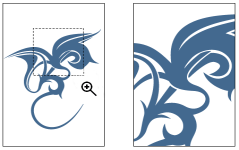
A ferramenta Zoom permite alterar o nível de ampliação na janela de imagem.
|
|
|

|
A ferramenta Enquadramento permite arrastar áreas da imagem para exibição quando a imagem é maior que a janela de imagem.
|
|
Ferramentas Retoque
|

|
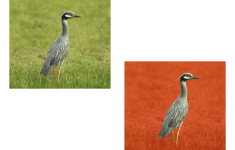
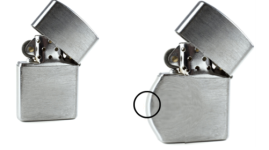
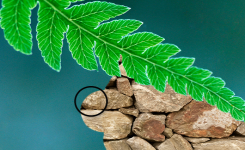
A ferramenta Clonar permite duplicar parte de uma imagem e aplicá-la à outra parte da mesma imagem ou à outra imagem.
|
|
|

|
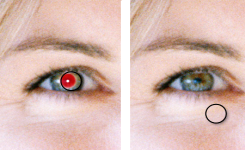
A ferramenta Remoção de olhos vermelhos permite remover o efeito de olhos vermelhos dos olhos das pessoas em fotos.
|
|
|

|
A ferramenta Pincel de retoque permite remover imperfeições, como rasgos, marcas de riscos e rugas, de uma imagem por meio da mistura de suas texturas e cores.
|
|
|

|
A ferramenta Clone de restauração permite corrigir imperfeições de fotos com facilidade, pintando o local com textura de amostra que corresponda à cor da área ao redor.
|
|
Ferramentas Líquidas
|

|
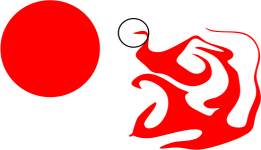
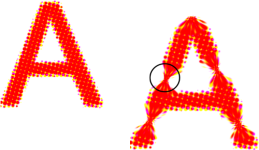
A ferramenta Borrar permite criar um efeito semelhante a arrastar tinta fresca.
|
|
|

|
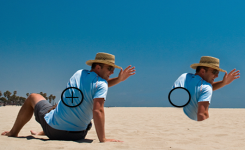
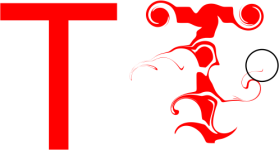
A ferramenta Torcer permite criar espirais a partir de áreas específicas da imagem.
|
|
|

|
A ferramenta Atrair permite remodelar áreas da imagem puxando pixels em direção ao centro do pincel.
|
|
|

|
A ferramenta Repelir permite remodelar áreas da imagem empurrando pixels para fora do centro do pincel.
|
|
Ferramenta Efeito
|

|
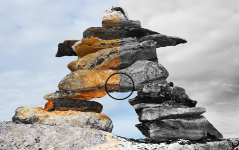
A ferramenta Efeito permite executar correções locais de cor e tonalidade na imagem.
|
|
Ferramenta Texto
|

|
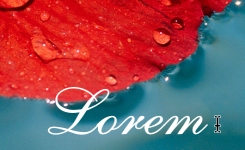
A ferramenta Texto permite adicionar texto à imagem e editar o texto existente.
|
|
Ferramentas Pincel
|

|
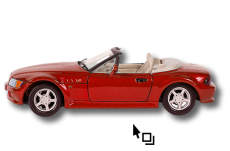
A ferramenta Pintura permite pintar uma imagem utilizando a cor principal.
|
|
|

|
A ferramenta Espalhador de imagens permite carregar uma ou mais imagens e pintá-las na sua imagem.
|
|
|

|
A ferramenta Desfazer pincel permite restaurar as áreas da imagem para a aparência anterior à última pincelada.
|
|
|

|
A ferramenta Substituir cor do pincel permite substituir a cor principal na imagem pela cor secundária.
|
|
Ferramentas Forma
|

|
A ferramenta Retângulo permite desenhar formas retangulares ou quadradas.
|
|
|

|
A ferramenta Elipse permite desenhar formas circulares ou elípticas.
|
|
|

|
A ferramenta Polígono permite desenhar polígonos.
|
|
|

|
A ferramenta Linha permite desenhar segmentos em linha reta separados ou unidos utilizando a cor principal.
|
|
|

|
A ferramenta Caminho permite criar e editar caminhos.
|
|
Ferramenta Borracha
|

|
A ferramenta Borracha permite apagar áreas de imagens ou de objetos para revelar o objeto ou o fundo que está por baixo.
|
|
Ferramenta Sombreamento
|

|
A ferramenta Sombreamento permite adicionar sombras a objetos.
|
|
Ferramentas de transparência
|

|
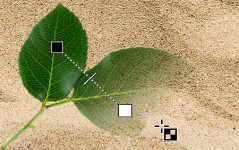
A ferramenta Transparência do objeto permite dissolver gradualmente as cores dos objetos para revelar as áreas de imagem subjacentes.
|
|
|

|
A ferramenta Transparência de cor permite tornar transparentes os pixels com um valor de cor específico em um objeto transparente.
|
|
|

|
A ferramenta Pincel de transparência do objeto permite pincelar áreas de um objeto para torná-las mais transparentes.
|
|
Ferramenta Conta-gotas
|

|
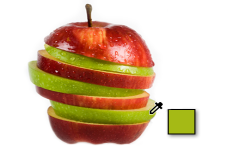
A ferramenta Conta-gotas permite escolher cores de uma imagem.
|
|
Ferramentas Preenchimento
|

|
A ferramenta Preenchimento permite preencher áreas com um dos quatro tipos de preenchimento: uniforme, gradação, bitmap e textura.
|
|
|

|
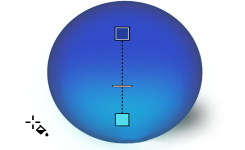
A ferramenta Preenchimento interativo permite aplicar um preenchimento gradiente à imagem, ao objeto ou à seleção inteira
|
|
Área de controle de cores
|

|
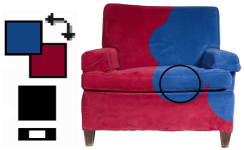
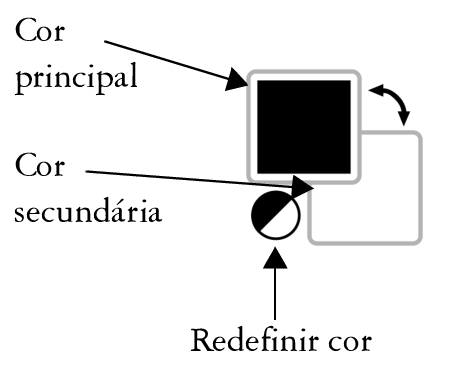
A amostra de Cor principal exibe a cor atual que se aplica a todas as ferramentas de pintura, forma, preenchimento e texto.
A amostra de Cor secundária exibe a cor secundária atual.
A seta permite trocar a cor principal e a cor secundária.
É possível alterar a cor principal e secundária clicando duas vezes na respectiva amostra de cor.
O ícone Redefinir cor permite retornar às cores padrão, preto como cor principal e branco como cor secundária.
|
|