Correction des distorsions de perspective
Vous pouvez corriger les distorsions de perspective présentes dans les photos comportant des lignes droites et des surfaces planes, telles que des prises de vue architecturales et des photographies de bâtiments.
Des distorsions de perspective apparaissent généralement lorsque vous photographiez des objets très hauts ou très larges et que le capteur de l’appareil photo forme un angle avec ces objets. Les objets photographiés semblent alors inclinés ou former un certain angle. Ajuster la perspective verticale permet de redresser les objets inclinés ; ajuster la perspective horizontale permet de corriger l’angle des objets. Pour de meilleurs résultats, il est généralement nécessaire d’ajuster à la fois les perspectives verticale et horizontale.
Vous pouvez corriger les distorsions de perspective à l’aide de la boîte de dialogue Redresser l’image ou de façon interactive en utilisant l’outil Correction de perspective.
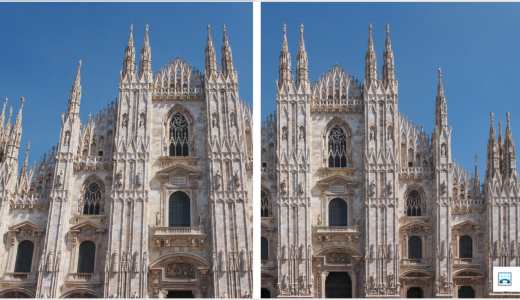
Correction des distorsions de perspective
Correction des distorsions de perspective de manière interactive
L’outil Correction de perspective vous permet de corriger les distorsions de perspective en positionnant un périmètre de sélection sur les éléments distordus. Vous devez faire glisser les poignées du périmètre de sélection sur les angles des éléments de l’image qui semblent penchés ou en biais. Si vous avez besoin de plus de précision, vous pouvez déplacer les poignées du périmètre de sélection en précisant les coordonnées x et y. Vous pouvez également afficher les lignes de la grille dans le périmètre de sélection. Vous pouvez réinitialiser le périmètre de sélection en effaçant tous les ajustements précédents et activer la vue de la grille.

Correction de la perspective : 1. Affichez le périmètre de sélection en sélectionnant l’outil Correction de perspective. 2. Positionnez les poignées sur les angles de l’élément distordu d’une image. 3. Appliquez la correction de perspective.
Par défaut, l’application recadre automatiquement l’image après la correction de la perspective pour supprimer les bords apparaissant à un angle. C’est pourquoi l’image finale est de plus petite taille. Vous pouvez choisir de ne pas recadrer l’image et remplir les bords de l’image avec la couleur de l’arrière-plan.
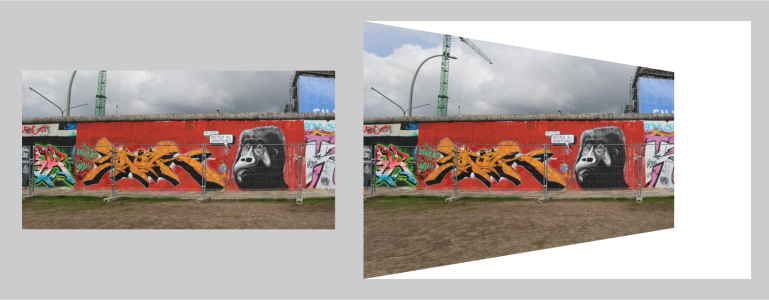
Résultats finaux avec recadrage activé (à gauche) et désactivé (à droite).
Pour corriger les distorsions de perspective dans des photos


Pour corriger les distorsions de perspective de manière interactive
 . (Cet outil est situé dans le menu contextuel Recadrer.)
 dans la barre de propriétés.
 pour l’activer.
 dans la barre de propriétés.
L’outil Correction de perspective ne peut être utilisé sur des images 1 bit et 48 bits.

Vous pouvez sélectionner l’outil Correction de perspective en appuyant sur Maj + C.
Vous pouvez également double-cliquer sur l’image pour appliquer la perspective.