ソフト校正
ソフト校正は、特定のプリンタで再現された場合や特定のモニタで表示された場合のドキュメントの外観を画面上のプレビューで提供します。従来の印刷ワークフローで使用される「ハード校正」技法とは異なり、ソフト校正では、インクを用紙に使用することなく、最終結果を見ることができます。ドキュメントのカラー プロファイルが具体的なプリンタやモニタに適しているかどうかを確認して、好ましくない結果を避けることができます。
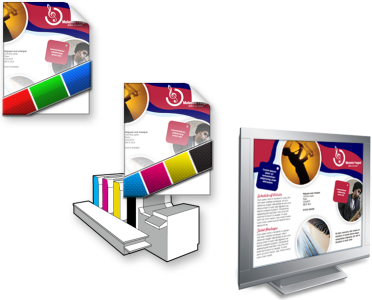
左上: RGB カラー プロファイルはドキュメントに割り当てられます。中央および右: 特定の CMYK プロファイルを割り当てると、印刷される出力の画面上でのシミュレーションが行えます。
デバイスによって生成される出力カラーをシミュレートするには、デバイスのカラー プロファイルを選ぶ必要があります。ドキュメントとデバイスのカラー スペースは異なるため、ドキュメントの一部のカラーはデバイスのカラー スペースの再現範囲に一致しない場合があります。再現範囲の警告をオンにすると、そのデバイスによって正確に再現できない画面カラーをプレビューできます。再現範囲の警告をオンにすると、シミュレートするデバイスのすべての再現範囲外のカラーがオーバーレイにより強調表示されます。再現範囲外のカラーのオーバーレイを変更できます。また、下のカラーが見えるように透明度を増すことができます。
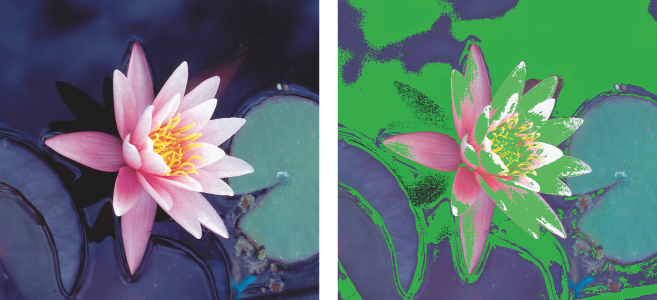
カラー再現範囲の警告には、プリンタやモニタで正確に再現できないカラーが強調表示されます。
レンダリング方法を変更して、再現範囲外のカラーが校正プロファイルの再現範囲に入るように変更できます。詳しくは、レンダリング方法とは?.を参照してください。
ソフト校正の際に、ドキュメントの RGB、CMYK、グレースケールのカラー値を保存できます。たとえば、印刷機で印刷されるドキュメントをソフト校正する場合は、オリジナル ドキュメントの CMYK カラー値をソフト校正で保持することができます。この場合は、すべてのカラーが画面上で更新されますが、ドキュメントの RGB およびグレースケールのカラー値だけがソフト校正で変更されます。CMYK カラー値を保存すると、最終出力で好ましくないカラー変換を防ぐことができます。
特定の出力でドキュメントを頻繁にソフト校正する必要がある場合は、カスタム校正プリセットを作成し、保存することができます。不要になったプリセットはいつでも削除できます。
ソフト校正は、JPEG、TIFF、Adobe Portable Document Format (PDF)、または Corel PHOTO-PAINT (CPT) ファイル形式にエクスポートして保存できます。また、校正を印刷することもできます。
デフォルトでは、新規ドキュメントを開始したり、ドキュメントを開くと、ソフト校正はオフになります。ただし、ソフト校正がデフォルトで常にオンになるようにできます。
ソフト校正をオン/オフにするには


ソフト校正をオンにすると、ドキュメント ウィンドウのカラー、カラー パレット、ダイアログ ボックスのプレビュー ウィンドウの表示が変わります。
プリンタの出力をシミュレートすると、画面上のカラーの表示が鈍くなる場合があります。これは、すべてのカラーが、RGB カラー スペースより小さい再現範囲を持った CMYK カラー スペースに持ち込まれるためです。
ソフト校正設定を指定するには
 をクリックして、
 をクリックします。
シミュレーションの精度は、モニタの画質、モニタと出力デバイスのカラー プロファイル、作業領域の環境光などの要因に依存します。
ソフト校正をエクスポートするには
校正を印刷するには
デフォルトでソフト校正をオンにするには