イメージの傾き補正
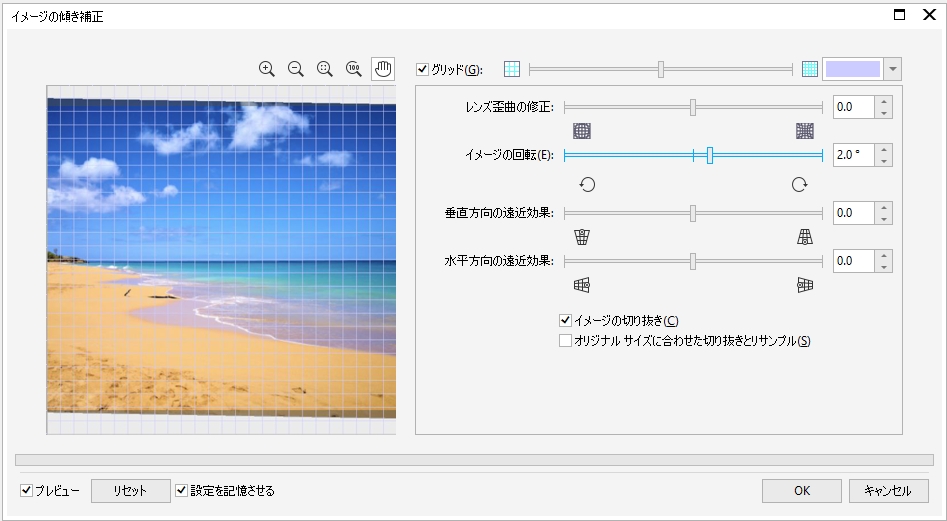
[イメージの傾き補正] ダイアログ ボックスでは、レンズの歪曲とビットマップ イメージの傾きを素早く補正できます。この機能は、傾いて撮影またはスキャンされた写真、またはレンズ歪曲を含む写真を補正するときに便利です。
カメラ レンズ歪曲のある写真の場合、レンズ歪曲を修正することをお勧めします。写真の直線が曲線に見える 2 つの種類のレンズ歪曲 (樽型歪曲と糸巻型歪曲) を修正できます。樽型歪曲は写真が中央から押し出されているように見えます。糸巻型歪曲は写真が中央に押しつぶされているように見えます。
[イメージの傾き補正] ダイアログ ボックスでは、スライダの移動、回転角度の入力、または矢印キーの使用により、イメージを回転できます。-15~15 度のカスタム回転角度を指定できます。
プレビュー ウィンドウを使用すると、行っている調整を動的にプレビューすることができます。傾きを補正する前にイメージの方向を変更する場合は、最初にイメージを 90 度時計回りまたは 90 度反時計回りに回転します。
イメージの傾き補正に役立つグリッドがプレビュー ウィンドウに表示されます。グリッドのセルのサイズを制御すると、より正確に調整できます。イメージのカラーに対してグリッドのコントラストを高くするために、グリッドのカラーを変更できます。グリッドラインなしの最終結果をプレビューする場合に、グリッドを非表示にすることもできます。さらに、プレビュー ウィンドウ内でイメージをズーム イン、ズーム アウト、またはスクロールして結果を確認できます。
デフォルトでは、傾き補正したイメージは、プレビュー ウィンドウに表示される切り抜き領域に合わせて切り抜かれます。最終イメージの縦横比はオリジナルのイメージと同じになりますが、寸法は小さくなります。ただし、イメージを切り抜いてリサンプルすると、オリジナルのイメージ高さと幅を維持することができます。
切り抜きをオフにし、切り抜きツールを使って描画ウィンドウのイメージを切り抜くと、傾いたイメージを作成することもできます。切り抜きをオフにすると、バックグラウンド カラーに傾き補正したイメージが表示されます。
イメージの傾きを補正するには


 を使用して、領域がグリッドラインに整列されるまでイメージをドラッグします。
 または
または  をクリックします。
 ツール、または
  ツールを使用して、プレビュー ウィンドウでクリックします。
 をクリックします。
  をクリックします。
2 色トーン イメージは、[イメージの傾き補正] ダイアログ ボックスのプレビュー ウィンドウにグレースケールで表示されますが、最終イメージは 2 色トーンです。