位图图样填充


位图填充是可用于填充对象或图像的位图。可以使用单个位图填充一个区域。还可以跨区域平铺或重复较小的位图,以创建无缝图案。
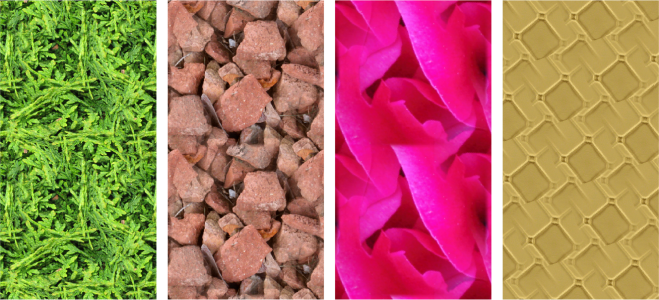
位图图样填充示例

最好使用不太复杂的位图进行填充,因为复杂的位图占用很大内存且显示速度很慢。位图的复杂性由其大小、分辨率位深度确定。

Corel PHOTO-PAINT 提供了您可以访问的位图图样的集合。您可以浏览可用的图样,按关键字搜索图样,将图样标记为收藏,以及对它们排序。有关详细信息,请参阅查找和查看填充和透明度.

您可以修改位图图样以满足您的需求。例如,您可以倾斜、旋转或镜像位图图样。您还可以通过导入的文件来创建自己的图样。

在创建新图样后,您可以将它保存下来以备将来使用。有关详细信息,请参阅保存填充和透明度.

iOS 应用程序 Patterns 可以将照片转换为位图图样,其中创建的位图图样可以在 Corel PHOTO-PAINT 中打开。Patterns 和 Corel PHOTO-PAINT 中提供的位图图样效果可用于创建无缝的图样,也可调整图样参数,如沿着平铺边缘的像素配置,以及图样的亮度、明度和颜色对比度等。

可以使用位图填充来创建引人注目的背景和底纹。

应用位图图样填充

反回顶部
1 在工具箱中,单击填充工具
如果要填充对象,则在应用填充之前,必须使用挑选工具 选择该对象。
2 单击属性栏上的位图图样填充按钮
3 打开属性栏上的填充挑选器,然后双击一个填充缩略图。
4 在图像中要应用填充的位置单击。

*

合并模式控制前景色或填充色与图像底色调和的方式。为实现特定调和目的,您可以更改默认(常规)的合并模式设置。有关合并模式的详细信息,请参阅合并模式.

有关如何查找填充的信息,请参阅 要查找、过滤和排序填充和透明度.

修改位图图样填充

反回顶部
1 在工具箱中,单击填充工具
2 单击属性栏上的位图图样填充按钮
3 单击属性栏上的编辑填充按钮
4 编辑填充对话框中,打开填充挑选器,然后单击填充。
5 执行下表中的操作。


操作
方法
排列平铺以便交替平铺互为镜像
单击水平镜像平铺 垂直镜像平铺 按钮。
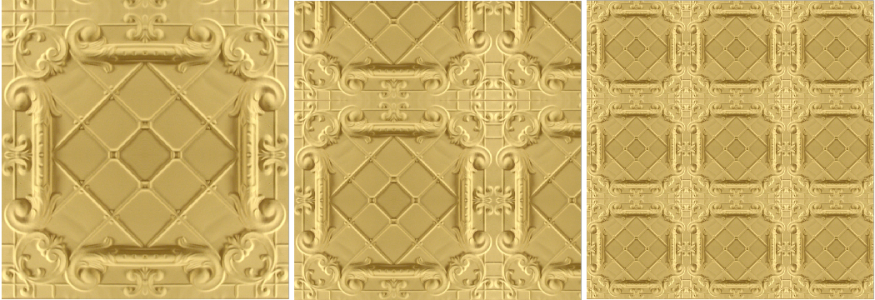
下图显示了水平(中间)和垂直(右)镜像的图样填充(左)。
创建辐射或线性无缝调和
单击无缝区域中的径向调和 线性调和按钮 ,然后移动滑块。
平滑图样填充边缘与其对应边缘的颜色过渡。
启用边缘匹配复选框,再移动滑块。
提高或降低图样的亮度
启用亮度复选框,再移动滑块。
提高或降低图样的灰度对比度。
启用明度复选框,再移动滑块。
提高或降低图样的颜色对比度
启用颜色复选框,再移动滑块。
以对象宽度或高度的百分比形式,指定图样的宽度或高度
填充宽度填充高度框中键入值。
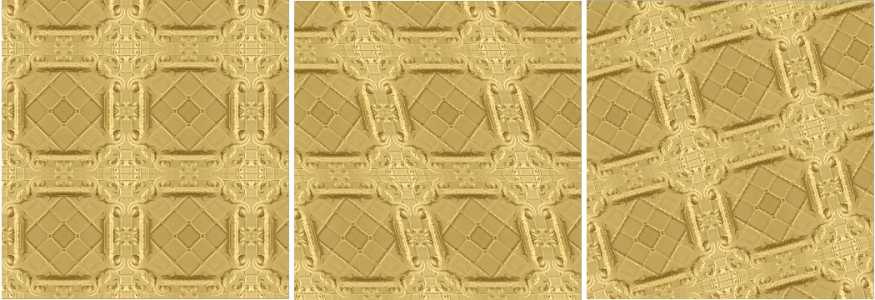
下图显示了将图样平铺大小从较大更改为较小的效果。
上、下、左、右移动图样填充中心
XY 框中键入值。
以指定的角度倾斜或旋转图样
倾斜框或旋转框中键入一个值。
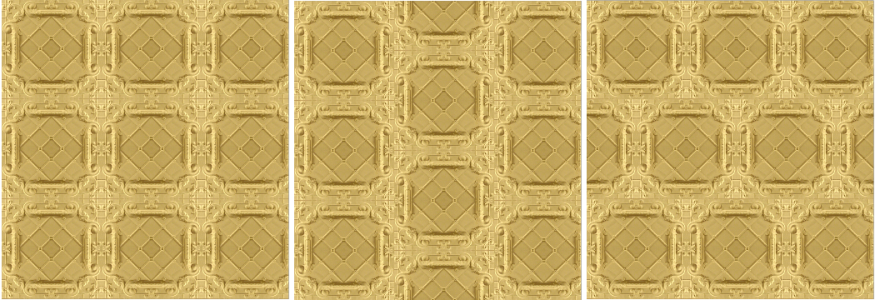
此图中的矢量图样填充倾斜了 15 度(中间)并旋转了 15 度(右)。
以平铺高度或宽度的百分比形式指定行或列偏移
单击行偏移 列偏移按钮 ,然后在平铺 % 框中键入一个值。
此图显示了列偏移 50%(中间)和行偏移 50%(右)。

从导入的图像创建位图图样填充

反回顶部
1 在工具箱中,单击填充工具
2 单击属性栏上的位图图样填充按钮
3 单击属性栏上的编辑填充按钮
4 编辑填充对话框中,单击选择按钮。
5 导入对话框中,定位到要使用的图像,然后双击文件名。

*

新的位图填充显示在填充选择器中。

该页面对您有帮助吗?发送反馈。


"帮助"中记录的某些功能仅供订阅者使用。更多有关 CorelDRAW 订阅的信息,请访问 coreldraw.com.