扩大和缩小可编辑区域
可以向可编辑区域中添加部分区域和从中移除部分区域。
默认情况下,每个定义的可编辑区域都将替换上次定义的区域。但是,如果想保留当前的可编辑区域但要修改其形状,可以使用下列遮罩模式:
|
|
|
|
|
用于向可编辑区域添加区域。添加到可编辑区域的区域将从保护区域移除。
|
|
|
用于从可编辑区域中减去区域。从可编辑区域减去的区域将添加到保护区域。
|
|
|
用于向现已存在的可编辑区域添加区域,只要新区域不与旧区域重叠即可。任何重叠区域都将从可编辑区域中排除,并添加到保护区域中。除了可以扩大或缩小现有可编辑区域外,此遮罩模式还允许定义一个无活动遮罩的可编辑区域。
|
遮罩模式将保持活动状态直到您更改了模式。以下图例说明了不同遮罩模式的用法。
|
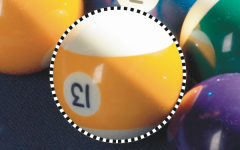
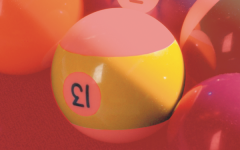
以普通模式使用椭圆形遮罩工具。
|
在生成的遮罩中整个球体被定义为可编辑区域。
|
|
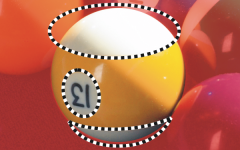
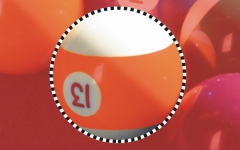
以减少模式使用椭圆形遮罩和手绘遮罩工具。
|
生成的可编辑区域由球体的黄色区域构成。
|
|
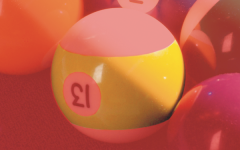
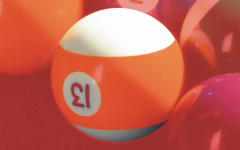
以增加模式使用魔棒遮罩工具。
|
球体上的数字被添加到可编辑区域。
|
|
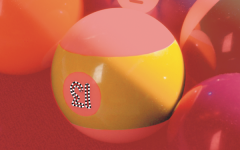
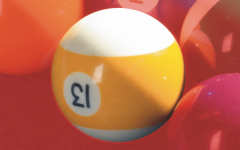
以重叠模式使用椭圆形遮罩工具。
|
重叠的区域(黄色区域和数字)会从可编辑区域中移除,而白色区域将添加到可编辑区域中。
|
移除保护区域
可以从可编辑区域内部移除保护区域。此功能对于修改具有较大可编辑区域的颜色遮罩是很有用的。
指定像素数量
可以按照特定的像素数量扩大和缩小可编辑区域。像素将添加到可编辑区域的边缘或者从中移除。
添加相似颜色的像素
可以将相似颜色的邻近像素添加到可编辑区域。可编辑区域将扩张直至达到的像素颜色与原始可编辑区域的颜色大不相同。指定的颜色容限值设置了原始可编辑区域和相邻保护区域之间允许颜色差异的百分比。
也可以将相似颜色的所有像素添加到可编辑区域,而不管其是否与当前可编辑区域中的像素相邻。指定的颜色容限值设置了原始可编辑区域和保护区域中的像素之间允许颜色差异的百分比。
向可编辑区域添加或从中减去区域
•
增加 
•
减少 
•
重叠 
3
在图像中拖动鼠标以定义需要添加到
可编辑区域或需要从中减去的区域。

开始拖动鼠标后,可以使用 Ctrl 键和 Shift 键限制要添加或减去的区域形状。例如,如果您正在使用椭圆形遮罩工具,则按住 Ctrl可将形状限制为圆形,再按住 Ctrl + Shift 键可使圆圈从中心展开。
从可编辑区域中移除保护区域
•
单击
遮罩
遮罩轮廓
移除孔洞。
扩大或缩小可编辑区域
|
|
|
|
|
单击 遮罩 遮罩轮廓 扩展,然后在 宽度框键入一个值。
|
|
|
单击 遮罩 遮罩轮廓 收缩,然后在 宽度框键入一个值。
|
将相似颜色的邻近像素添加到可编辑区域
1
在工具箱中,单击
魔棒遮罩工具

。
3
单击
遮罩
遮罩轮廓,然后单击下列某个菜单命令:
•
相似 - 扩展可编辑区域以包括整个图像中所有相似颜色的像素