分组和合并对象
可以为对象分组,使其表现为一个单位。可以将分组的对象作为一个实体进行移动、删除或变换。甚至群组中的隐藏对象也将与可见对象一起变换。
您可以向现有的群组添加对象或从中移除对象。还可以嵌套对象群组,嵌套群组可让您对现有群组中的对象进行分组。当您想要单独编辑各个对象时还可以取消对象分组。
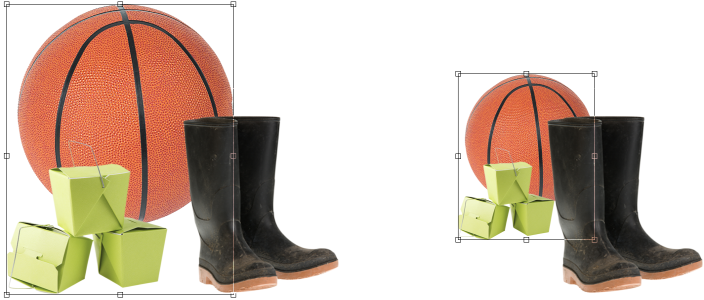
分组的对象可以一起移动或变换。在该实例中,球和盒子被分组为一个群组并作为一个群组调整大小。
合并对象可以永久性地分组对象。可以将多个对象合并至一个对象,也可以将对象与背景合并。合并对象后,无法单独编辑各个对象。合并对象也可以减小图像的文件大小。
组合对象


您也可以通过按住 Ctrl 键,选择要分组的对象,然后单击新建群组按钮  来对对象泊坞窗中的对象进行分组。
将对象添加到群组中
您也可以通过选择对象并将其拖动到群组中来将对象添加到对象泊坞窗中的现有群组。
从对象群组中移除对象
嵌套对象群组
取消分组对象
组合对象

多个对象与背景合并时,它们变为背景图层的一部分,不能再作为单独对象进行编辑。
您也可以通过按住 Ctrl 键,选择要组合的对象,然后单击组合选定对象按钮  来组合对象泊坞窗中的对象。
在组合对象前,通过修改对象泊坞窗中的合并模式列表框和不透明度框的设置,可以指定合并模式和透明度级别。如果对象泊坞窗未打开,请单击窗口  泊坞窗 对象。