CorelDRAW Graphics Suite 2025 年 3 月版本
画笔的最新更新中包含新的设置,使您可以使用鼠标模拟出用触笔绘图的效果。此外,该更新还提供了更便捷的方式访问最近使用的笔刷,简化了界面,增强了与其他功能的集成,并改进了工作流和笔刷笔触管理。
使用鼠标时,你可以通过新控件模拟出使用画笔绘图的效果。您可以设置触笔的倾斜方向,从而可以使用相同的笔刷样式创建出多样化的笔刷笔触。

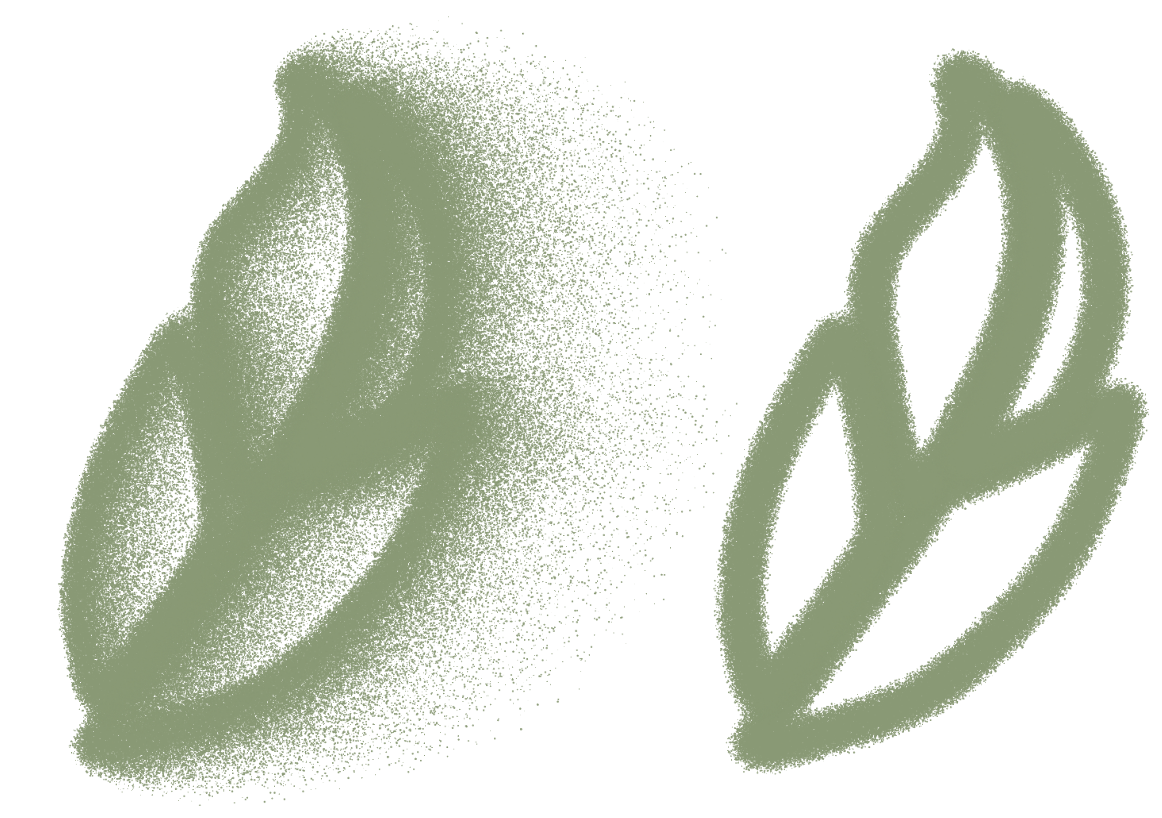
在属性栏上的新媒体托盘中,您可以快速访问最近使用的三种笔刷样式。如果尚未使用过任何笔刷样式,托盘则默认显示最受欢迎的三种笔刷样式。
为了减少混乱和提高可用性,属性栏和属性检查器现在仅显示与所选笔刷样式相关的控件。
您可以使用新的键盘快捷键在笔刷笔触之间快速调整笔刷的大小。您还可以使用相同的键盘快捷键以交互方式调整现有笔刷笔触的大小。
新的十字准线光标为所有笔刷样式提供了更加直观的绘图体验。对于非常规大小的笔刷,现在仅使用十字准线光标,从而消除光标大小与笔刷大小值之间差异所造成的混淆。对于使用常规大小调整方法的笔刷,十字准线会与一个反映笔刷大小设置的圆形光标一同显示。这样便无需猜测最终笔刷笔触的宽度。
如今,在使用画笔笔触时,利用 CorelDRAW 的一些多功能特性变得更加简便。您可以进入焦点模式来隔离笔刷笔触,以便使用新属性栏按钮或从上下文菜单中进行编辑。按住 Control 键并单击笔刷笔触即可快速访问 PowerClip 命令。
在对象检查器中管理画笔笔触更容易。笔刷笔触旁边显示一个新的图标,使其易于与设计中的其他元素区分开来。在检查器中,您可以锁定或解锁笔刷笔触,而不必担心会意外地移动、调整大小、变换或其他方式的更改。 您还可以在绘图窗口中按住 Control 键并单击笔刷笔触,然后使用新的上下文菜单命令为其重命名。
想要添加更多笔刷?查看欢迎屏幕中可供下载的笔刷包。只需进入帮助  欢迎,然后单击商店,通过筛选免费或新画笔即可访问免费或付费的笔刷包。免费笔刷包是专为订阅用户提供的。
通过"Corel 打印到 PDF"驱动程序,现在您可以充分利用高级打印设置打印到 PDF。当生成 PDF 时,现在可以使用版面工具(用于安排布局)、针对特定打印硬件的自定义打印配置文件,以及对分色、半色调和套准标记的精确管理等功能,确保您的输出经过完全优化,适用于专业级、高质量的打印工作流。有关详细信息,请参阅 打印到 PDF 文件.
macOS Sequoia 引入了新的 Quick Look 应用程序扩展,用于为 CorelDRAW 文件生成预览和缩略图。这些扩展支持 CorelDRAW 及相关文件类型,为用户提供了更强大的内容预览功能。
备注:CorelDRAW Graphics Suite 2025 的一次性购买版也带来了画笔更新,不仅强化了笔刷笔触的控制能力,还简化了工作流,从而提高创作效率。您现在可以保存常用的笔刷以便快速访问,在属性检查器中使用专门的画笔选项卡来微调笔刷设置,并利用新控件来自定义笔刷笔触的外观。这些控件包括如触笔般的动态效果,如改变大小、调整透明度,以及通过移动鼠标使末端变细;底纹调整;光晕效果;以及自定义液滴或颗粒密度。您还可以平滑笔刷笔触,将笔刷重置为默认值,并且为新文档设置默认的笔刷笔触颜色。额外的增强功能包括可自定义的属性栏、包含 175 种新颜色的最新潘通色卡,以及为方便起见可以设置默认文件保存版本的功能。当您打开或导入使用 Type 1 字体的文档时,应用程序会提醒您注意 Type 1 字体的兼容性,并提供利用 PANOSE 字体匹配功能自动或手动替换字体的选项。有关详细信息,请参阅 参考:Type 1 字体.