Version vom März 2025 der CorelDRAW Graphics Suite
Zu den neuesten Aktualisierungen der Malpinsel gehören neue Einstellungen, die es Ihnen ermöglichen, bei der Verwendung einer Maus das Zeichnen mit einem Stift zu simulieren. Darüber hinaus gibt es eine einfachere Möglichkeit, auf die zuletzt verwendeten Pinsel zuzugreifen, eine optimierte Bedienoberfläche, eine bessere Integration in andere Funktionen, einen verbesserten Workflow und eine verbesserte Pinselstrich-Verwaltung.
Bei der Verwendung einer Maus kann mit neuen Steuerelementen das Zeichnen mit einem Stift simuliert werden. Sie können die Neigungsrichtung des Stifts festlegen, wodurch sich mit demselben Pinselstil unterschiedliche Pinselstriche erstellen lassen.

Ein Pinselstrich mit einer Neigungsrichtung von 30 Grad (links) und 180 Grad (rechts).
Auch der Neigungswinkel des Stifts lässt sich simulieren. Dieser bestimmt, wie vertikal der Stift gehalten wird.
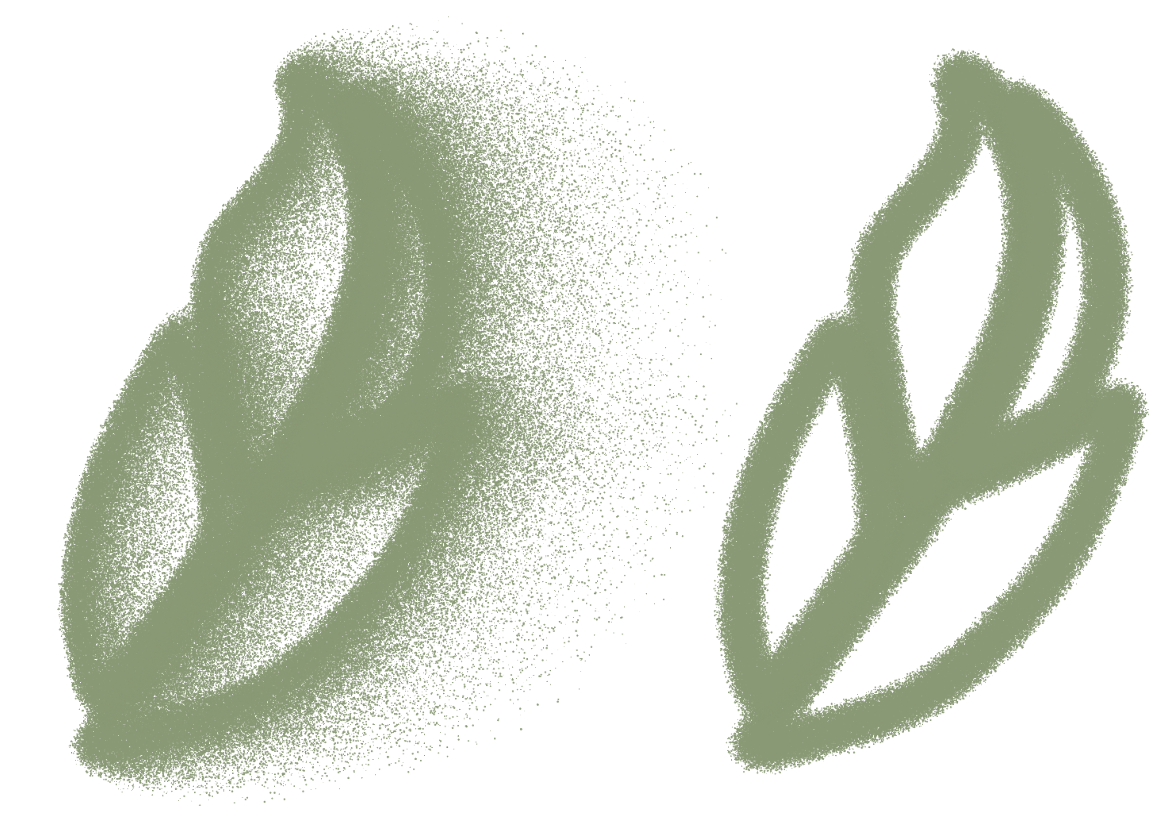
Striche mit (links) und ohne (rechts) Stift-Neigungswinkel-Simulation.
Die neue Medien-Ablage in der Eigenschaftsleiste gibt sofortigen Zugriff auf die drei zuletzt verwendeten Pinselstile. Wenn noch keine Pinsel verwendet wurden, werden in der Ablage stattdessen standardmäßig die drei ersten Favoriten unter den Pinseln angezeigt.
Um mehr Übersichtlichkeit zu schaffen und die Benutzerfreundlichkeit zu erhöhen, werden in der Eigenschaftsleiste und dem Andockfenster Eigenschaften jetzt nur noch die Steuerelemente angezeigt, die relevant sind für den ausgewählten Pinselstil.
Eine neue Tastenkombination ermöglicht es, zwischen zwei Pinselstrichen schnell die Größe eines Pinselstrichs zu ändern. Dieselbe Tastenkombination kann auch dazu verwendet werden, die Größe eines bestehenden Pinselstrichs interaktiv zu ändern.
Der neue Fadenkreuz-Cursor bietet für alle Pinselstile ein intuitiveres Zeichenerlebnis. Pinsel mit einer nicht konventionellen Größe verwenden jetzt nur noch den Fadenkreuz-Cursor, wodurch Verwechslungen aufgrund von Unterschieden zwischen der Größe des Cursors und dem Pinselgrößen-Wert vermieden werden. Bei Pinseln, die normale Größenverfahren verwenden, wird das Fadenkreuz zusammen mit einem runden Cursor angezeigt, der die Pinselgrößeneinstellung wiedergibt. Dadurch entfällt das Rätselraten bezüglich der Breite des resultierenden Pinselstrichs.
Bei der Arbeit mit den Malpinseln ist es jetzt einfacher, die Vorteile einiger der vielseitigen Funktionen in CorelDRAW zu nutzen. Sie können über neue Schaltflächen in der Eigenschaftsleiste oder über das Kontextmenü den Fokusmodus aktivieren, um Pinselstriche zur Bearbeitung zu isolieren. Und mit einem Klick mit der rechten Maustaste auf einen Pinselstrich können Sie schnell auf die PowerClip-Befehle zugreifen.
Die mit Malpinseln aufgetragenen Pinselstriche können im Andockfenster Objekte einfacher verwaltet werden. Neben den Pinselstrichen wird ein neues Symbol angezeigt, damit diese einfacher von anderen Elemente im Design unterschieden werden können. Sie können Pinselstriche im Andockfenster sperren und entsperren, damit diese nicht versehentlich verschoben, vergrößert, verkleinert, umgeformt oder anderswie geändert werden. Wenn Sie mit der rechten Maustaste ins Zeichenfenster klicken, können Sie mit einem neuen Kontextmenü-Befehl Pinselstriche auch umbenennen.
Neu! Zusätzliche Malpinsel-Pakete
Möchten Sie weitere Pinsel hinzufügen? Sehen Sie sich die Pinselpakete an, die über den Begrüßungsbildschirm heruntergeladen werden können. Klicken Sie einfach auf Hilfe  Willkommensbildschirm und anschließend auf Store und filtern Sie nach Gratis oder NEUE Malpinsel, um auf kostenlose oder kostenpflichtige Pinselpakete zuzugreifen. Die kostenlosen Pinselpakete sind ausschließlich für Abonnenten verfügbar.
Mit dem „Corel-Druckausgabe in PDF"-Treiber können Sie jetzt Dateien als PDF drucken und dabei alle fortgeschrittenen Druckeinstellungen nutzen. Bei der Erzeugung eines PDFs sind jetzt Umbruch-Werkzeuge für die Anordnung von Layouts, benutzerdefinierte Druckprofile für spezifische Druckhardware, präzise Verwaltungsfunktionen für Farbauszüge, Halbtöne und Registriermarken und andere Funktionen verfügbar, damit Ihre Ausgabe vollständig für professionelle, hochwertige Druckprozesse optimiert ist. Weitere Informationen erhalten Sie unter So drucken Sie eine Datei als PDF.
Hinweis: Die Kaufversion der CorelDRAW Graphics Suite 2025 bietet auch Malpinsel-Aktualisierungen, die die Steuerung der Malpinsel vereinfachen und die Workflows verbessern, um ein produktiveres Erlebnis zu ermöglichen. Sie können Ihre Lieblingspinsel speichern, um schnell wieder darauf zuzugreifen, über eine spezielle Registerkarte für die Malpinsel im Andockfenster die Pinseleinstellungen feineinstellen und das Aussehen der Pinselstriche mit neuen Steuerelementen anpassen. Diese Steuerelemente beinhalten stiftartige Dynamiken wie das Ändern der Größe, das Variieren der Transparenz und das Zuspitzen der Enden durch das Bewegen der Maus sowie Strukturanpassungen, Glüheffekte und Dichteanpassungen für Tropfen und Partikel. Sie können außerdem Pinselstriche glätten, die Pinsel auf die Standardeinstellungen zurücksetzen und eine standardmäßige Pinselstrichfarbe für neue Dokumente festlegen. Zusätzliche Verbesserungen beinhalten eine anpassbare Eigenschaftsleiste, die neuesten Pantone-Paletten mit 175 neuen Farben und die Möglichkeit, eine Standardversion für das Speichern von Dateien festzulegen.Wenn Sie Dokumente mit Type 1-Schriften öffnen oder importieren, zeigt die Anwendung eine Warnung bezüglich der Kompatibilität von Type 1-Schriften an und bietet die Option, die Schriften automatisch oder manuell unter Verwendung der PANOSE-Schriftabgleichung zu ersetzen. Weitere Informationen erhalten Sie unter Referenz: Type 1-Schriften.