Farbverlaufstransparenz
Wenn Sie Farbverlaufstransparenzen auf Objekte anwenden, wird ein Übergang zwischen zwei Transparenzwerten erzeugt. Farbverlaufstransparenzen können linear, elliptisch, konisch oder rechteckig sein.
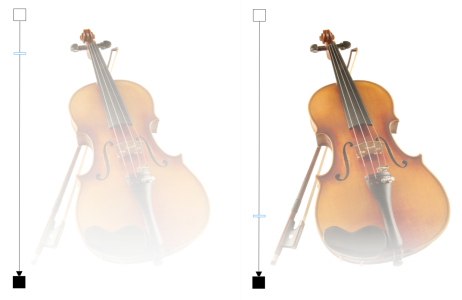
Auf die Geige wurde eine lineare Farbverlaufstransparenz angewandt (links) und anschließend durch Ziehen des Reglers im Bildfenster angepasst (rechts).
Die Anwendung stellt Ihnen eine Sammlung von Farbverlaufstransparenzen zur Verfügung, auf die sie zugreifen können. Sie können die verfügbaren Farbverlaufstransparenzen durchsuchen, eine Stichwortsuche durchführen, Füllungen als Favoriten markieren und Füllungen sortieren. Sie können zudem zusätzliche Füllungspakete herunterladen, die als Transparenzen verwendet werden können. Weitere Informationen finden Sie unter Füllungen und Transparenzen suchen und anzeigen.
Sie können Farbverlaufstransparenzen durch Hinzufügen und Entfernen von Knoten sowie durch Festlegen von Transparenzwerten für die einzelnen Knoten erstellen. Darüber hinaus können Sie Farbverlaufstransparenzen umkehren, spiegeln, vergrößern/verkleinern oder neigen bzw. andere Änderungen vornehmen.
Nach der Erstellung oder Bearbeitung einer Farbverlaufstransparenz können Sie diese zur späteren Verwendung speichern. Weitere Informationen finden Sie unter Füllungen und Transparenzen speichern.
So weisen Sie Farbverlaufstransparenzen zu

2
Klicken Sie in der Hilfsmittelpalette auf das Hilfsmittel
Objekttransparenz 
.
3
Klicken Sie in der Eigenschaftsleiste auf die Schaltfläche
Farbverlaufstransparenz 
.
4
Öffnen Sie die Auswahl
Transparenz und doppelklicken Sie auf eine Miniaturansicht.

Weitere Informationen, wie Sie in der Auswahl Transparenz Transparenzen suchen, erhalten Sie unter So suchen, filtern und sortieren Sie Füllungen und Transparenzen.
So erstellen Sie Farbverlaufstransparenzen
2
Klicken Sie in der Hilfsmittelpalette auf das Hilfsmittel
Objekttransparenz .
3
Klicken Sie in der Eigenschaftsleiste auf die Schaltfläche
Farbverlaufstransparenz .
4
Klicken Sie in der Eigenschaftsleiste auf eine der folgenden Schaltflächen:
•
Lineare Farbverlaufstransparenz 
•
Elliptische Farbverlaufstransparenz 
•
Konische Farbverlaufstransparenz 
•
Rechteckige Farbverlaufstransparenz 
5
Klicken Sie in der Eigenschaftsleiste auf die Schaltfläche
Transparenz bearbeiten 
.
6
Führen Sie im Dialogfeld
Transparenz bearbeiten eine Aufgabe aus der folgenden Tabelle aus.
|
|
|
|
|
Klicken Sie auf den Startknoten unterhalb des Graustufenstreifens und geben Sie einen Wert in das Feld Knotentransparenz ein. |
|
|
Klicken Sie auf den Endknoten unterhalb des Graustufenstreifens und geben Sie einen Wert in das Feld Knotentransparenz ein. |
Mittelpunkt zwischen Starttransparenz und Endtransparenz festlegen |
Verschieben Sie den Regler für den Mittelpunkt oberhalb des Graustufenstreifens, um den Mittelpunkt der Transparenz festzulegen. |
Zwischentransparenzen hinzufügen |
Doppelklicken Sie an der Stelle auf den Graustufenstreifen, an der Sie einen Knoten hinzufügen möchten. Geben Sie, nachdem Sie den neuen Mittelpunktknoten ausgewählt haben, einen Wert in das Feld Knotentransparenz ein. |
Position von Zwischentransparenzen ändern |
Ziehen Sie den entsprechenden Knoten an eine neue Position über dem Graustufenstreifen oder geben Sie im Feld Knotenposition einen Wert ein. |
Zwischentransparenzen löschen |
Doppelklicken Sie auf den entsprechenden Knoten. |
Transparenzmuster spiegeln, wiederholen oder umkehren |
Klicken Sie auf eine der folgenden Schaltflächen: • Wiederholen und spiegeln  • Wiederholen  • Umkehren  |
Standardtransparenz wiederherstellen |
Klicken Sie auf die Schaltfläche Standardtransparenz  . |
Anzahl der Schritte für das Anzeigen oder Drucken der Farbverlaufstransparenz angeben |
Aktivieren Sie das Kontrollkästchen Auf Standardeinstellung festlegen, um die Farbverlaufsstreifen zu entsperren, und geben Sie einen Wert in das Feld Schritte ein. |
Angeben, wie schnell die Farbverlaufstransparenz von einer Transparenz zur nächsten überblendet |
Geben Sie im Feld Beschleunigung einen Wert ein. |
Glattere Übergänge zwischen den Knoten von Farbverlaufstransparenzen erstellen |
Aktivieren Sie das Kontrollkästchen Glatter Übergang. |
Breite und Höhe der Transparenz als Prozentwert der Breite und Höhe des Objekts festlegen |
Geben Sie die gewünschten Werte in die Felder Transparenzbreite und Transparenzhöhe ein. |
Die Mitte der Transparenz nach oben, unten, links oder rechts verschieben |
Geben Sie die gewünschten Werte in die Felder X und Y ein. |
Transparenzen schräg in einem angegebenen Winkel positionieren |
Geben Sie einen Wert im Feld Neigung ein. |
Transparenzen in einem angegebenen Winkel drehen |
Geben Sie einen Wert im Feld Drehen ein. |
Füllungen überproportional neigen oder dehnen |
Aktivieren Sie das Kontrollkästchen Frei skalieren und neigen. |
Sie können Farben, die in Graustufen umgewandelt werden, von der Farbpalette auf die Transparenzknoten  ziehen.