3-D
È possibile applicare effetti speciali tridimensionali a un'immagine per creare un'illusione di profondità.
Rotazione 3D

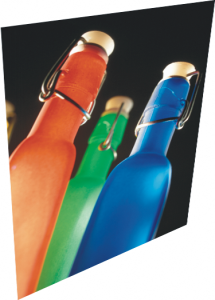
L'effetto Rotazione 3D (Effetti  Effetti 3D Rotazione 3D) consente di ruotare un'immagine regolando un modello interattivo tridimensionale. Fare clic e trascinare il modello interattivo tridimensionale nell'area Rotazione 3D nella finestra mobile Effetti o nella finestra di dialogo Rotazione 3D per ruotare e posizionare l'immagine. Attivare la casella di controllo Dimensioni adattate per garantire che l'immagine rientri nei confini della finestra dell'immagine.
Effetto Smusso
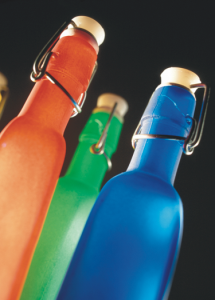
L'effetto Smusso (Effetti Effetti 3D Effetto Smusso) consente di creare l'aspetto di una superficie rialzata attraverso l'applicazione di un bordo inclinato lungo un'area modificabile. Per ulteriori informazioni, consultare Effetto smusso.

Questo effetto non può essere applicato in modo non distruttivo e può essere applicato solo dopo aver definito un'area modificabile con uno strumento maschera.
Cilindro
L'effetto Cilindro (Effetti Effetti 3D Cilindro) conferisce all'immagine la forma di un cilindro.
Rilievo
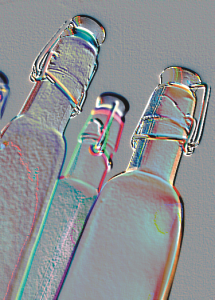
L'effetto Rilievo (Effetti Effetti 3D Rilievo) trasforma un'immagine in un rilievo, con i dettagli rappresentati come increspature e crepe su una superficie piana. È possibile scegliere il colore e la profondità del rilievo, oltre alla direzione della sorgente luminosa. L'effetto funziona meglio sulle immagini con un contrasto medio-alto. La Profondità consente di impostare la profondità delle increspature e dei rientri del rilievo. Il Livello consente di impostare l'intensità dell'effetto. La funzione Scegli direzione consente di specificare la direzione della sorgente luminosa. Colore originale crea un rilievo dell'immagine tramite i suoi colori originali. Grigio crea un rilievo dell'immagine in grigio, con luci leggermente in rilievo. Nero crea un rilievo dell'immagine in nero con luci in rilievo, ad alto contrasto. Altro crea un rilievo dell'immagine usando un colore che si sceglie dal selettore colore Altro.
Vetro
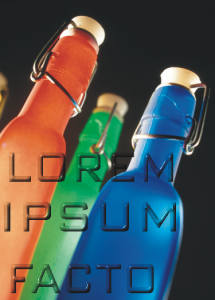
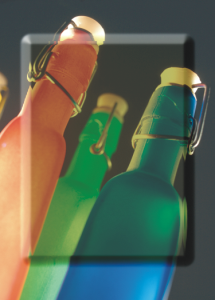
L'effetto Vetro (Effetti Effetti 3D Vetro) consente di collocare una superficie tridimensionale dall'aspetto simile al vetro sopra un'area modificabile. È possibile specificare la larghezza dello smusso, l'area che viene inclinata per produrre l'aspetto tridimensionale, la nitidezza dei bordi dello smusso e l'angolo di riflessione della luce sui bordi. È inoltre possibile specificare la luminosità, la direzione e l'angolazione della luce che colpisce lo smusso. L'effetto Vetro consente di applicare stili preimpostati e di creare stili preimpostati personalizzati.
Questo effetto non può essere applicato in modo non distruttivo e può essere applicato solo dopo aver definito un'area modificabile con uno strumento maschera.
Arricciatura pagina
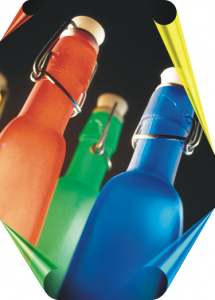
L'effetto Arricciatura pagina (Effetti Effetti 3D Arricciatura pagina) arrotola un angolo dell'immagine verso l'interno. È possibile specificare un angolo e impostare l'orientamento, la trasparenza e le dimensioni dell'arricciamento. È inoltre possibile scegliere un colore per l'arricciatura e lo sfondo che viene scoperto quando l'immagine si arriccia nella carta. Fare clic su una miniatura per specificare la posizione dell'arricciatura della pagina. Scegliere una direzione verticale od orizzontale per l'arricciatura della pagina. L'opzione Opaca consente di creare un'arricciatura tramite un colore a tinta unita, mentre l'opzione Trasparente consente di visualizzare l'immagine sottostante attraverso l'arricciatura. Il selettore colore Arricciatura consente di scegliere il colore dell'arricciatura. Il selettore colore Sfondo consente di scegliere un colore per lo sfondo che viene scoperto quando l'immagine si arriccia nella carta. I dispositivi di scorrimento Larghezza e Altezza consentono di impostare le dimensioni dell'arricciatura.
Pizzico/Pugno
L'effetto Pizzico/Pugno (Effetti Effetti 3D Pizzico/Pugno) deforma l'immagine come se venisse tirata verso l'esterno o spinta verso l'interno. È possibile posizionare l'effetto impostando un punto centrale.
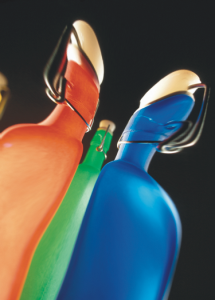
Sfera
L'effetto Sfera (Effetti Effetti 3D Sfera) deforma l'immagine applicandola alla superficie interna o esterna di una sfera. È possibile impostare un punto centrale intorno al quale un'immagine viene deformata e controllare la deformazione. I valori positivi espandono i pixel centrali verso i bordi di un'immagine in modo da ottenere una forma convessa. I valori negativi comprimono i pixel verso il centro di un'immagine creando una forma concava.
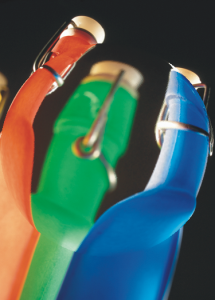
Forzatura
L'effetto Forzatura (Effetti Effetti 3D Forzatura) solleva l'area dell'immagine situata lungo i bordi di una maschera. È possibile specificare la larghezza, l'altezza e l'attenuazione del bordo sollevato, così come la luminosità, la precisione, la direzione e l'angolo delle sorgenti luminose. L'effetto Forzatura consente di applicare stili preimpostati e di creare stili preimpostati personalizzati.
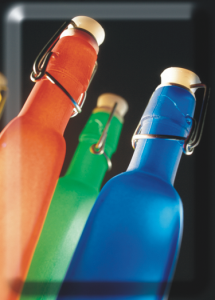
Questo effetto non può essere applicato in modo non distruttivo e può essere applicato solo dopo aver definito un'area modificabile con uno strumento maschera.
Zig zag
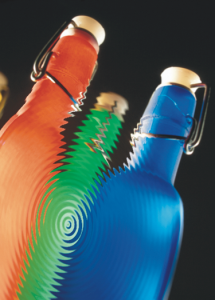
L'effetto Zig zag (Effetti Effetti 3D Zig zag) consente di creare onde di linee rette e angoli che applicano una distorsione all'immagine da un punto centrale regolabile all'esterno. È possibile scegliere il tipo di onde e specificarne il numero e la forza.