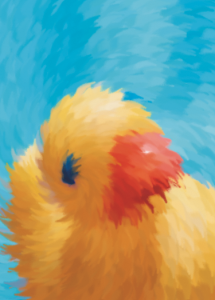
Creativo
Gli effetti speciali creativi impiegano una varietà di forme e texture per trasformare le immagini in disegni astratti. Usano, cristalli, tessuto, vetro, cornici o vortici come base per la creazione di qualcosa di nuovo.
Stile motivo

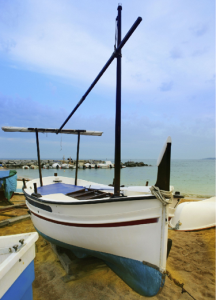
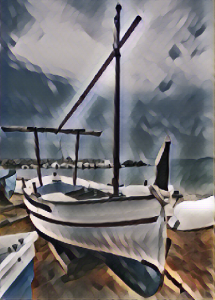
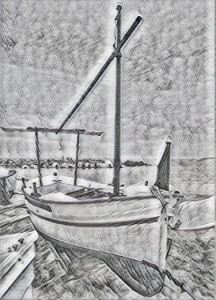
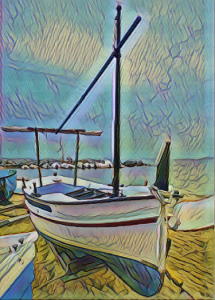
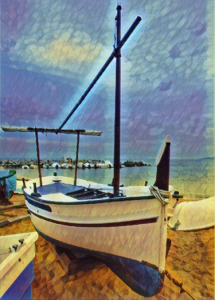
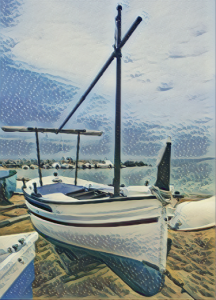
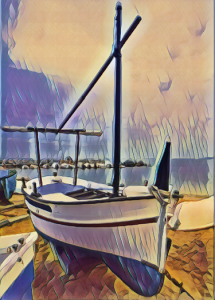
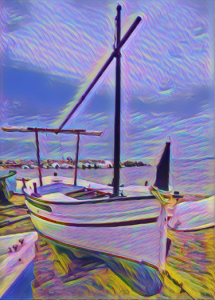
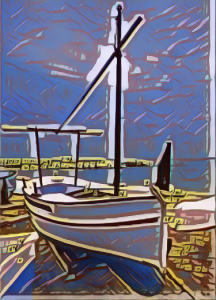
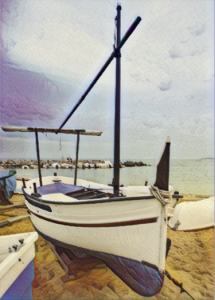
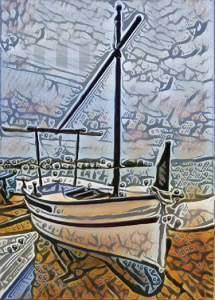
Gli effetti Stile motivo (Effetti  Creativo Stile motivo) utilizzano le tecniche di rete neurale per trasferire lo stile di un'immagine nel contenuto di un'altra. In base all'analisi di una varietà di immagini di stile sorgente, tra cui texture, motivi, mosaici colorati e dipinti di artisti famosi, le preimpostazioni di intelligenza artificiale assumono il contenuto semantico dell'immagine, applicano un trasferimento di stile e creano un'immagine con stile che simula le texture, i colori, i modelli visivi e l'estetica dell'immagine di riferimento. Provare le diverse preimpostazioni per sfruttare al meglio la raccolta di stili e supporti disponibili nell'applicazione. È possibile variare l'intensità di un effetto per regolarne la potenza. Maggiore è l'intensità, più pronunciato è l'effetto. È anche possibile controllare il livello di dettagli. I valori elevati rendono più nitidi i bordi e aumentano i dettagli dell'immagine, ma fanno anche aumentare le dimensioni del file e i tempi di elaborazione. Scegliere il livello di dettaglio in base alla preimpostazione dello stile selezionato e al risultato artistico che si desidera ottenere.


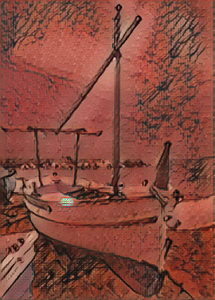

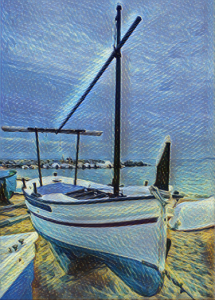
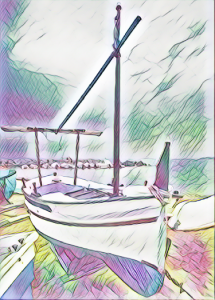
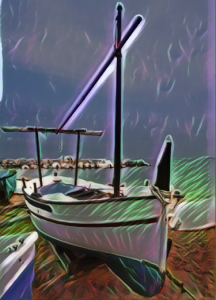
Cristallizza
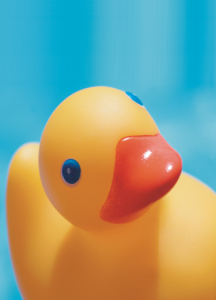
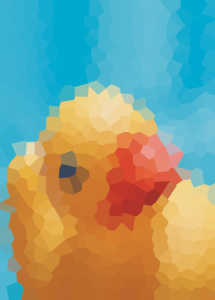
L'effetto Cristallizza (Effetti Creativo Cristallizza) trasforma l'immagine come se fosse creata con dei cristalli. È possibile controllare l'effetto specificando le dimensioni dei cristalli. I valori bassi producono cristalli più piccoli, determinando una minore distorsione, quelli alti determinano cristalli più grandi e creano un effetto più astratto.
Tessuto
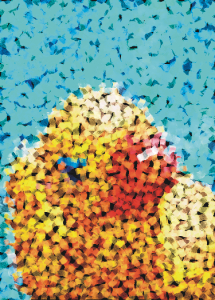
L'effetto Tessuto (Effetti Creativo Tessuto) trasforma le immagini come se fossero state create con tessuti quali merletto, tappeto, trapunta, fili, nastri e mosaico di stoffa. È possibile specificare l'angolo e la direzione del tessuto, oltre alla luminosità.
Cornice
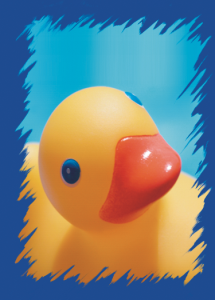
L'effetto Cornice (Effetti Creativo Cornice) consente di incorniciare un'immagine con una cornice preimpostata, con un'altra immagine o con un'area definita da una maschera. È inoltre possibile modificare il colore, l'opacità, l'orientamento e l'allineamento di una cornice e salvare le impostazioni personalizzate come stili preimpostati. È possibile anche aggiornare, caricare ed eliminare le impostazioni di cornice preimpostate. Per personalizzare una cornice, fare clic sulla scheda Modifica. Opacità consente di impostare l'opacità della cornice. Sfoca/Ammorbidisci consente di sfocare o ammorbidire i bordi della cornice con i contenuti. Le opzioni Orizzontale e Verticale consentono di impostare le dimensioni della cornice in orizzontale e in verticale. L'opzione Scegli rotazione consente di specificare il grado di rotazione della cornice. Rifletti in orizzontale e Rifletti in verticale riflettono la cornice rispettivamente in orizzontale e in verticale. Allinea consente di scegliere un punto centrale per la cornice dalla bitmap. Centra nuovamente consente di centrare la cornice sulla bitmap. Se si desidera modificare il colore di una cornice e scegliere un'impostazione di fusione, è necessario unire tutti gli oggetti con lo sfondo. Il pulsante Salva preimpostazione consente di salvare le impostazioni personalizzate per la cornice come preimpostazioni.
Blocco di vetro
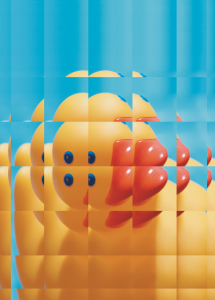
L'effetto Blocco di vetro (Effetti Creativo Blocco di vetro) fa apparire l'immagine come se venisse osservata attraverso grossi blocchi di vetro. È possibile controllare l'effetto specificando le dimensioni dei blocchi di vetro.
Mosaico
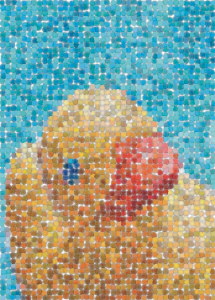
L'effetto Mosaico (Effetti Creativo Mosaico) consente di suddividere un'immagine in parti ellittiche irregolari che rendono il disegno simile a un mosaico. È possibile specificare le dimensioni delle parti e il colore di sfondo. È inoltre possibile racchiudere il mosaico in una cornice.
Dispersione
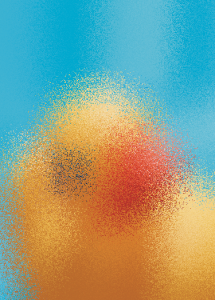
L'effetto Dispersione (Effetti Creativo Dispersione) distorce un'immagine disperdendo i pixel. È possibile specificare la direzione della dispersione. L'effetto Dispersione è anche un tipo di lente preimpostato.
Vetro affumicato
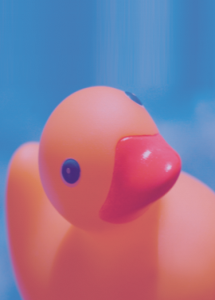
L'effetto Vetro affumicato (Effetti Creativo Vetro affumicato) applica una tinta trasparente colorata alle immagini. È possibile specificare il colore del vetro affumicato, l'opacità del vetro e la quantità di sfocatura.
Vetrata
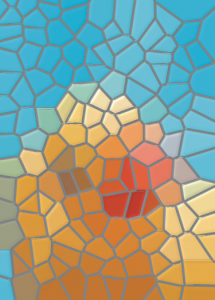
L'effetto Vetrata (Effetti Creativo Vetrata) trasforma le immagini in vetrate artistiche. È possibile regolare le dimensioni dei pezzi di vetro e creare saldature fra di essi.
Vignetta
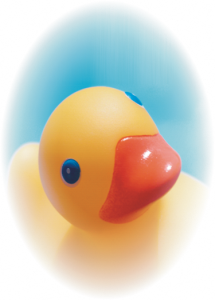
L'effetto Vignetta (Effetti Creativo Vignetta) consente di aggiungere un riquadro ellittico, circolare, rettangolare o quadrato intorno all'immagine. È possibile specificare colore e dissolvenza dell'effetto. Spostare il dispositivo di scorrimento Dissolvenza per impostare la transizione tra la cornice e la bitmap. Lo spostamento è la distanza dal centro dell'immagine al bordo interno della cornice. Più elevato è lo spostamento (ossia, maggiore è la distanza dal centro dell'immagine), più sottile sarà la cornice.
Mulinello
L'effetto Mulinello (Effetti Creativo Mulinello) produce un vortice intorno al punto centrale specificato in un'immagine. È possibile specificare la direzione dei pixel interni ed esterni.