Distribuire immagini
È possibile pitturare con bitmap a colori pieni su scala ridotta, anziché con un pennello. Ad esempio, è possibile migliorare le immagini di panorami mediante la distribuzione di nuvole nel cielo o di fogliame per terra.
Corel PHOTO-PAINT dispone di una varietà di immagini, usate per creare elenchi di distribuzione. È possibile caricare un elenco di distribuzione preimpostato, modificare una preimpostazione o creare un elenco di distribuzione mediante il salvataggio di immagini in un apposito elenco. È possibile modificare le immagini sorgente in qualsiasi momento.
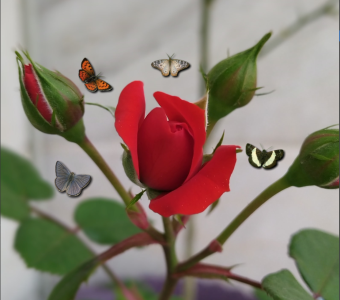
In questo esempio, le farfalle sono state distribuite attorno alla rosa.
Per distribuire immagini

1
Nella casella degli strumenti, fare clic sullo strumento
Distributore immagini 
.
2
Scegliere un elenco di immagini preimpostato dalla casella di riepilogo
Tipo pennello della barra delle proprietà.
3
Digitare un valore nella casella
Dimensioni della barra delle proprietà.
4
Trascinare nella finestra dell'immagine.
|
|
|
Scegliere la sequenza delle immagini nell'elenco di distribuzione |
Scegliere un'opzione dalla casella di riepilogo Sequenza immagini della barra delle proprietà. |
Modificare la trasparenza delle immagini dell'elenco di distribuzione |
Digitare un valore nella casella Trasparenza della barra delle proprietà. Per regolare interattivamente la trasparenza dei tratti pennello, tenere premuto Alt e fare clic nella finestra dell'immagine senza lasciare il pulsante del mouse per visualizzare un dispositivo di scorrimento della trasparenza. |
Specificare il numero di immagini distribuite in ciascun tocco del pennello |
Digitare un valore nella casella Immagini per tocco della barra delle proprietà. |
Specificare la distanza tra i tocchi nella lunghezza di un tratto pennello |
Digitare un valore nella casella Spaziatura immagine della barra delle proprietà. |
Specificare la distanza tra i tocchi lungo la larghezza di un tratto pennello |
Digitare un valore nella casella Estensione della barra delle proprietà. |
Modificare l'entità della dissolvenza della grafica pittorica in un tratto pennello |
Digitare un valore nella casella Dissolvenza della barra delle proprietà. I numeri negativi dissolvono in apertura mentre quelli positivi dissolvono in chiusura. |
Per caricare un elenco di immagini
1
Nella casella degli strumenti, fare clic sullo strumento
Distributore immagini .
2
Fare clic sul pulsante
Sfoglia 
nella barra proprietà.
3
Scegliere la cartella in cui è contenuto l'elenco di immagini.
4
Fare clic su un nome di file.
Per creare un elenco di distribuzione
1
Nella casella degli strumenti, fare clic sullo strumento
Distributore immagini .
2
Scegliere un elenco di immagini preimpostato dalla casella di riepilogo
Tipo pennello della barra delle proprietà.
3
Fare clic sul pulsante
Crea elenco distribuzione 
nella barra delle proprietà.
4
Nella finestra di dialogo
Crea elenco distribuzione, specificare il contenuto dell'elenco di distribuzione.
Per creare un elenco di immagini dagli oggetti selezionati
1
Con lo strumento
Puntatore 
, selezionare gli
oggetti da utilizzare come immagini sorgente.
2
Nella casella degli strumenti, fare clic sullo strumento
Distributore immagini .
3
Nella barra delle proprietà, fare clic sul pulsante
Salva come elenco immagini 
e fare clic su
Salva oggetti come elenco immagini.
4
Scegliere la cartella in cui salvare l'elenco di immagini.
5
Immettere un nome di file nella casella
Nome file.
Per creare un elenco di immagini da un'immagine
1
Nella casella degli strumenti, fare clic sullo strumento
Distributore immagini .
2
Nella barra delle proprietà, fare clic sul pulsante
Salva come elenco immagini e fare clic su
Salva documento come elenco immagine.
3
Digitare valori in una delle caselle seguenti:
•
Immagini per riga: consente di specificare il numero di porzioni orizzontali nell'elenco di immagini
•
Immagini per colonna:: consente di specificare il numero di porzioni verticali nell'elenco di immagini
•
Numero di immagini: consente di specificare il numero di immagini da inserire nell'elenco
5
Scegliere la cartella in cui salvare l'elenco di immagini.
6
Immettere un nome di file nella casella
Nome file.
Per modificare un'immagine sorgente
1
Nella casella degli strumenti, fare clic sullo strumento
Distributore immagini .
2
Nella finestra mobile,
Impostazioni pennello, fare clic sul pulsante bandierina

, quindi su
Modifica elenco immagini corrente.
Se la finestra mobile
Impostazioni pennello non è aperta, fare clic su
Finestra  Finestre mobili Impostazioni pennello
.
3
Modificare l'immagine sorgente.
Per sovrascrivere l'ultima versione dell'elenco di immagini, fare clic su
File Salva con nome, quindi fare clic su
Salva nella finestra di dialogo
Salva immagine su disco.

Dopo avere modificato un elenco di immagini, è necessario ricaricarlo nello strumento Distributore immagini per rendere attive le modifiche.