CorelDRAW Graphics Suite versão de março de 2025
Aperfeiçoado! Pincéis com efeito de pintura
As atualizações mais recentes dos pincéis de pintura oferecem novas configurações que permitem simular desenho com uma stylus quando você estiver usando um mouse. Além disso, há uma maneira mais fácil de acessar pincéis usados recentemente, uma interface simplificada, integração aprimorada com outros recursos e gerenciamento aprimorado de fluxo de trabalho e pinceladas.
Ao usar um mouse, os novos controles permitem simular o desenho com uma caneta. É possível definir a direção de inclinação da stylus, permitindo que você crie pinceladas variadas com o mesmo estilo de pincel.

Uma pincelada com direção de inclinação de 30 graus (à esquerda) e 180 graus (à direita).
Você também pode simular o ângulo de inclinação da caneta, que determina o quanto ela está apontando perto da vertical.
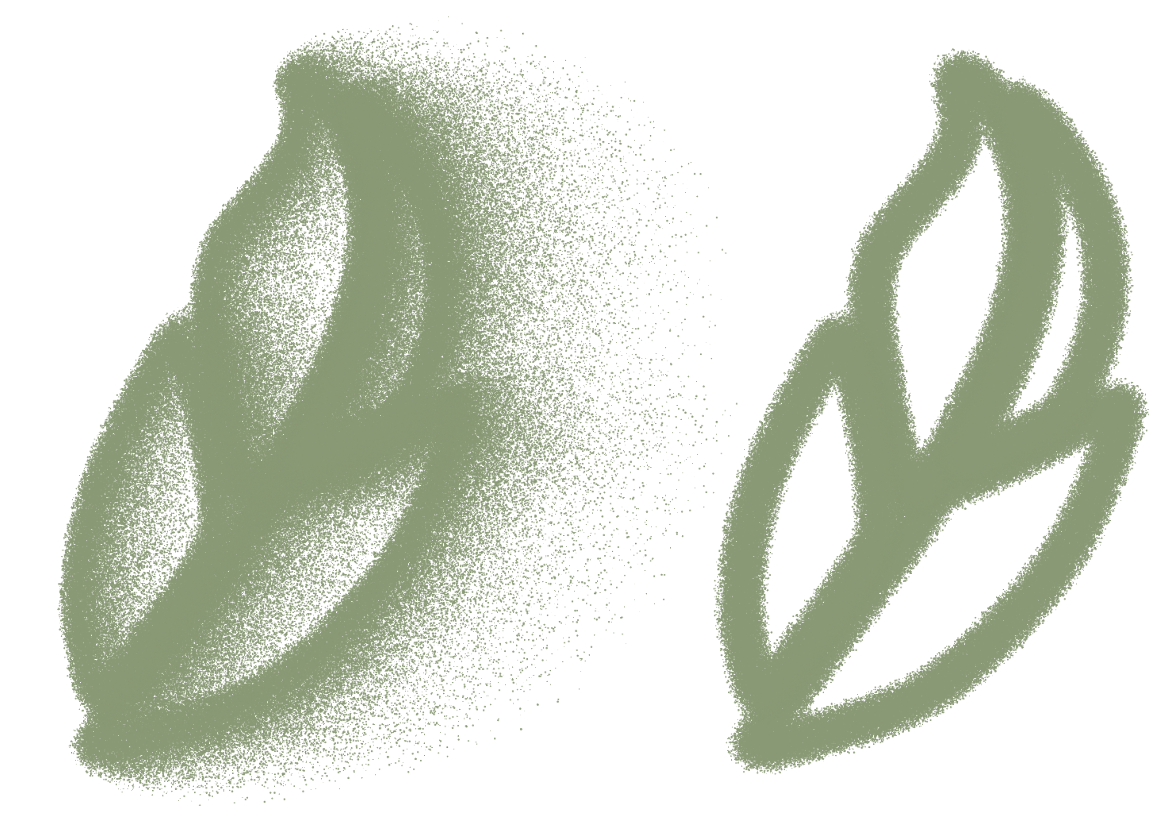
Traçados com (esquerda) e sem (direita) simulação de ângulo de inclinação da caneta
A nova bandeja de material na barra de propriedades oferece acesso instantâneo aos três estilos de pincel usados mais recentemente. Se ainda não foram utilizados pincéis, a bandeja exibe os três principais estilos de pincel favoritos por padrão.
Para reduzir a confusão e melhorar a usabilidade, a barra de propriedades e a janela de encaixe Propriedades agora exibem apenas os controles relevantes para o estilo de pincel selecionado.
Um novo atalho de teclado permite redimensionar rapidamente um pincel entre pinceladas. Também e possível usar o mesmo atalho de teclado para redimensionar interativamente uma pincelada existente.
O novo cursor em cruz proporciona uma experiência de desenho mais intuitiva para todos os estilos de pincel. Os pincéis que têm dimensionamento não convencional agora usam apenas um cursor de mira, eliminando a confusão causada por discrepâncias entre o tamanho do cursor e o valor de Tamanho do pincel. Para pincéis que usam métodos de dimensionamento regulares, o cursor em cruz é exibido em conjunto com um cursor circular que reflete a configuração do tamanho do pincel. Isso remove qualquer necessidade de adivinhar a largura da pincelada resultante.
Agora é mais simples aproveitar alguns recursos versáteis do CorelDRAW ao trabalhar com Pincéis com efeito de pintura. Você pode entrar no Modo de Foco para isolar pinceladas para edição usando novos botões de barra de propriedades ou no menu de contexto. E clicar com o botão direito do mouse em uma pincelada dá acesso rápido aos comandos PowerClip.
É mais fácil gerenciar pinceladas com efeito de pintura na janela de encaixe Objetos. Um novo ícone é exibido ao lado das pinceladas, tornando-as fáceis de distinguir de outros elementos em seu design. Você pode bloquear ou desbloquear uma pincelada na janela de encaixe para que você nunca tenha que se preocupar em movê-la acidentalmente, redimensioná-la, transformá-la ou de outra forma alterá-la. Você também pode renomear uma pincelada usando um novo comando de menu de contexto quando você clicar com o botão direito do mouse nele na janela Desenho.
Novo! Conjuntos de pincéis adicionais
Quer adicionar mais pincéis? Confira os pacotes de pincel disponíveis para download na Tela de boas-vindas. Basta acessar Ajuda  Tela de boas-vindas e, em seguida, clique em Loja e filtre por Grátis ou Pincéis com efeito de pintura NOVOS para acessar pacotes de pincéis gratuitos ou pagos. Os assinantes recebem ofertas gratuitas exclusivas de pacotes de pincel.
Com o driver Corel Print to PDF, agora você pode imprimir em PDF, aproveitando ao máximo as configurações avançadas de impressão. Recursos como ferramentas de imposição para organizar layouts, perfis de impressão personalizados para hardware de impressão específico e gerenciamento preciso de separações de cores, meios-tons e marcas de registro agora estão disponíveis ao gerar PDFs, garantindo que sua saída seja totalmente otimizada para fluxos de trabalho de impressão profissionais e de alta qualidade. Para obter mais informações, consulte Para imprimir um arquivo em PDF.
Observação: O CorelDRAW Graphics Suite 2025 para compra única também oferece atualizações para Pincéis com efeito de pintura que melhoram o controle de pinceladas e agilizam os fluxos de trabalho para uma experiência mais produtiva. Você pode salvar os pincéis favoritos para acesso rápido e ajustar as configurações de pincel com uma guia dedicada Pincel com efeito de pintura na janela de encaixe Propriedades e desfrutar de novos controles para personalizar a aparência da pincelada. Esses controles incluem dinâmicas semelhantes à stylus, como mudança de tamanho, transparência variável e redução das extremidades com o movimento do mouse, ajustes de textura, efeitos de brilho e personalização de densidade para gotículas ou partículas. Você também pode suavizar pinceladas, redefinir pincéis para os padrões e definir uma cor padrão de pinceladas para novos documentos. Melhorias adicionais incluem uma barra de propriedades personalizável, as mais recentes paletas Pantone com 175 novas cores e a capacidade de definir uma versão de gravação de arquivo padrão para conveniência.Ao abrir ou importar documentos com fontes Tipo 1, o aplicativo avisa sobre a compatibilidade de fontes Tipo 1, com opções para substituição automática ou manual de fontes utilizando a correspondência de fontes PANOSE. Para obter mais informações, consulte Referência: Fontes Type 1.